WPS云文档完整指南:从开通到多端同步一文搞定

很多人电脑上装了WPS,却从没打开过云文档功能,文件依然靠U盘和微信来回传。实际上,WPS云文档提供了免费的云端存储与多设备同步能力,登录账号即可使用。本文从一个真实的文件丢失场景出发,详细讲解WPS云文档的开通配置、多端同步技巧、常见故障排查方法,以及免费版与付费版的存储空间差异。无论你是第一次接触WPS云文档的新手,还是想把旧文件批量迁移上云的老用户,都能在这篇指南中找到可直接操作的步骤。
一份述职报告差点消失——为什么你需要WPS云文档
上周有位读者留言说,花了整晚写的述职报告,第二天打开电脑发现硬盘故障,文件全没了。如果当时开着WPS云文档的自动同步,这件事根本不会发生。
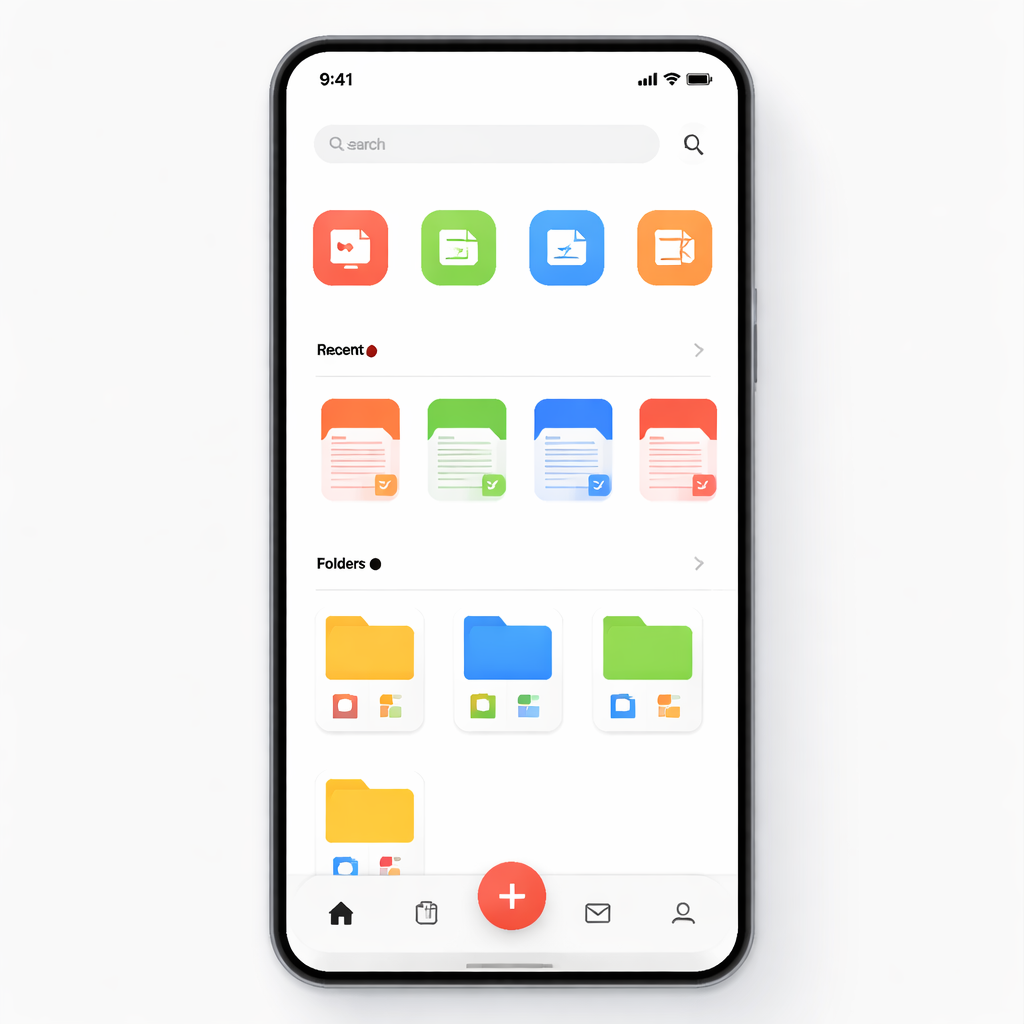
WPS云文档的核心逻辑很简单:你在本地编辑的文档,会实时上传到云端服务器保存一份副本。换一台电脑、打开手机、甚至用浏览器访问 kdocs.cn,登录同一个账号就能继续编辑。它不是一个需要额外安装的软件,而是WPS Office内置的功能模块,登录账号就自动激活。
截至2025年,WPS个人免费版提供1GB云文档存储空间,WPS会员可扩展到20GB,超级会员则为365GB。对于日常办公文档来说,1GB已经能存放数百个Word和Excel文件。
首次开通WPS云文档的三步配置
很多新手不确定自己的WPS云文档到底有没有开启。按下面三步检查和配置:

第一步,确认登录状态。打开WPS Office客户端(建议使用2023及以上版本),点击右上角头像区域。如果显示"登录"字样,用手机号或微信扫码登录。登录成功后头像处会显示你的昵称,这时云文档功能已自动开启。
第二步,开启自动同步。点击左侧导航栏的"云文档"标签,进入云文档主界面。点击右上角齿轮图标进入设置,确认"文档自动同步"开关处于打开状态。开启后,你在"我的云文档"目录下新建或编辑的文件会自动上传。
第三步,把已有文件迁移上云。本地已有的旧文件不会自动上传。你需要手动操作:在云文档界面点击"上传文件"按钮,选择本地文件批量上传。也可以直接把文件拖拽到云文档界面中完成迁移。建议优先上传重要的工作文档,避免一次性上传过多占满免费空间。
多端同步的实际用法与注意事项
WPS云文档支持Windows、Mac、Android、iOS以及网页端同步。一个典型的使用场景是:上班时在公司电脑上用WPS桌面版编辑方案,下班路上在手机WPS里继续修改,回家后打开家里的电脑接着处理,全程不需要拷贝文件。

使用多端同步时有两个细节需要注意。
一是网络环境。云文档的同步依赖网络连接,如果你在离线状态下编辑了文档,WPS会在恢复联网后自动上传最新版本。但如果你同时在两台设备上离线编辑了同一个文件,联网后可能产生"文件冲突"。这时WPS会保留两个版本并提示你手动选择,不会直接覆盖,数据不会丢失。
二是版本历史。WPS云文档会保留文件的历史版本记录。在文档编辑界面点击菜单栏的"文件"→"历史版本",可以查看和恢复之前的版本。免费用户可查看最近30天的版本记录,这在误删内容或改错数据时非常实用。
两个高频故障的排查方法
故障一:云文档同步卡在"上传中"不动。先检查网络是否正常,打开浏览器访问任意网页确认联网状态。如果网络正常但仍卡住,打开WPS客户端右上角的"设置"→"云服务设置",关闭自动同步后重新开启。若问题持续,退出WPS账号重新登录,这一步能解决大部分同步异常。
故障二:手机端看不到电脑上传的文件。首先确认两端登录的是同一个WPS账号,这是最常见的原因。其次在手机端下拉刷新云文档列表,触发手动同步。如果依然看不到,检查文件是否保存在了"我的云文档"目录下,而不是本地目录——只有云文档目录下的文件才会同步到其他设备。
总结
WPS云文档把文件安全和多端协作这两件事用最低的门槛解决了,登录账号、打开同步开关,就这两个动作。如果你还在用微信给自己传文件、用U盘在公司和家之间搬运文档,现在就打开WPS试试云文档功能。前往WPS官网下载最新版本,登录账号即可免费使用1GB云存储空间,把重要文件同步上云,别等到硬盘出问题才后悔。
常见问题FAQ
Q1:WPS云文档免费空间用完了怎么办? A1:免费版提供1GB空间,用完后可以清理不需要的云端文件释放空间,也可以升级WPS会员获得更大存储容量。在云文档界面可以按文件大小排序,快速找到占用空间较大的文件进行清理。
Q2:WPS云文档的文件别人能看到吗? A2:默认情况下,云文档中的文件仅自己可见。只有当你主动点击"分享"并生成链接发送给他人时,对方才能访问。你还可以设置分享权限,控制对方只能查看还是可以编辑。
Q3:没有网络的时候能打开云文档里的文件吗? A3:如果文件之前在当前设备上打开过,WPS会保留本地缓存,离线状态下仍可查看和编辑。联网后修改内容会自动同步到云端。但从未在当前设备打开过的文件,离线时无法访问。