WPS编辑PDF完整指南:从安装到高效操作只需5分钟

很多人收到PDF文件后的第一反应是"改不了",其实用WPS编辑PDF早已不是难事。WPS Office从2023年起大幅强化了PDF组件,目前最新的WPS 2024(版本号12.x)已经支持直接对PDF进行文字修改、图片替换、页面管理甚至格式转换。这篇指南跳过那些你已经知道的基础介绍,直接聚焦安装配置、核心编辑操作、两个真实使用场景以及常见报错的排查方法,帮你用最短时间上手WPS的PDF编辑功能。
一份合同打回来要改三个字——然后你发现它是PDF
上周一个做行政的朋友发消息问我:供应商把合同发过来,甲方名称写错了一个字,对方说"你自己改一下重新盖章"。文件是PDF。她电脑上只有WPS,不确定能不能直接编辑。

答案是可以的。用WPS编辑PDF,这件事的门槛比大多数人想象的低得多。但前提是你的WPS版本和设置都到位了。下面从安装环节开始说。
安装与首次配置:确保PDF编辑功能可用
WPS Office目前提供Windows、Mac、Linux、Android和iOS版本。要使用完整的PDF编辑功能,需要注意以下几点:
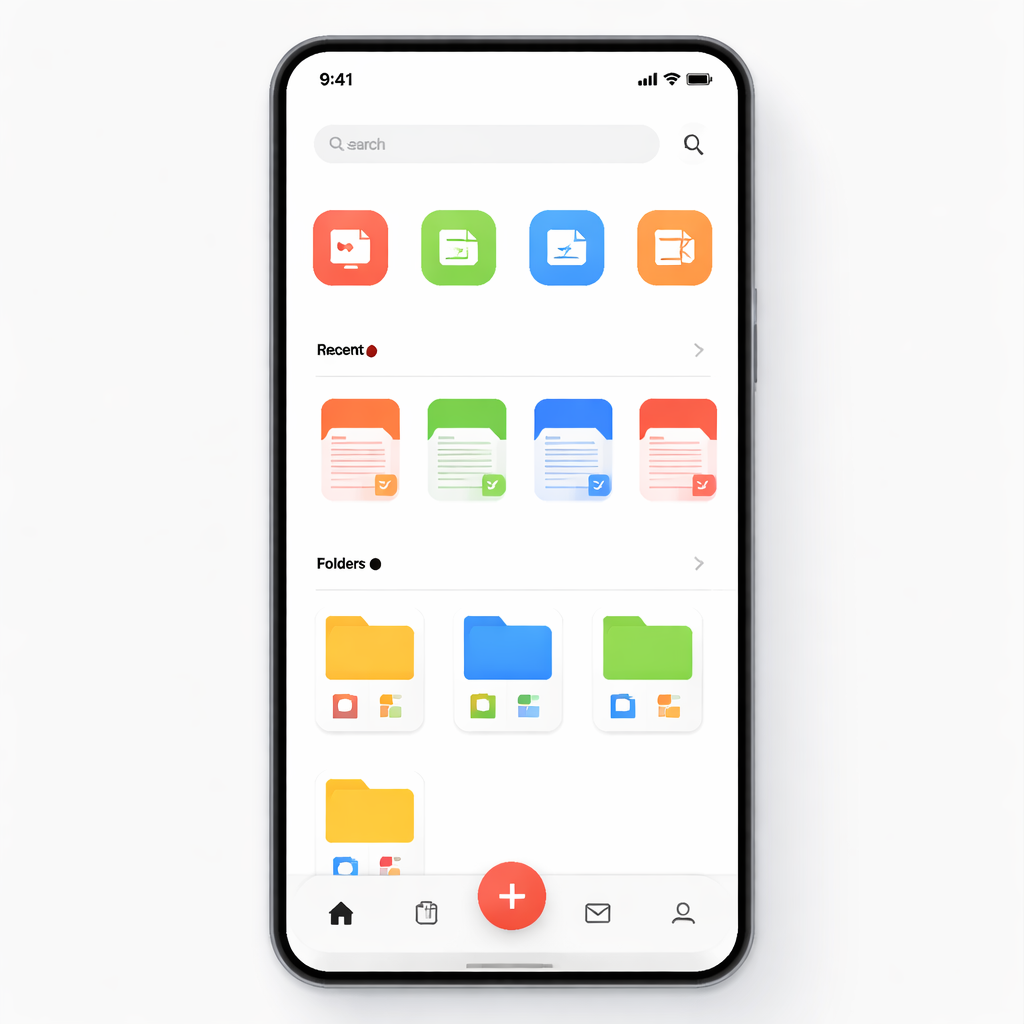
第一,版本要求。Windows端建议安装WPS 2024(内部版本号12.1.0及以上),该版本的PDF组件经过重构,编辑响应速度比旧版快了不少。如果你还在用2019版,PDF模块只支持阅读和简单批注,无法直接修改文字内容。打开WPS后点击右上角「设置」→「关于WPS」可以查看当前版本号。
第二,首次打开PDF文件时,WPS可能会提示你安装或更新PDF组件。点击确认即可,整个过程通常在30秒内完成。如果提示下载失败,检查一下网络连接,或者到WPS官网重新下载完整安装包覆盖安装。
第三,功能权限。WPS的PDF编辑分为免费功能和会员功能。免费用户可以进行页面查看、基础批注、页面旋转等操作。文字直接编辑、PDF转Word、图片替换等高级功能需要WPS会员或超级会员权限。首次安装后建议先用免费功能熟悉界面,再根据需求决定是否开通会员。
安装完成后,双击任意PDF文件,WPS会自动关联打开。顶部工具栏会出现「编辑」「批注」「页面管理」「转换」等选项卡,这就说明PDF组件已经就绪。
核心操作:WPS编辑PDF的四个高频动作
实际使用中,用WPS编辑PDF最常用的操作集中在以下四个:
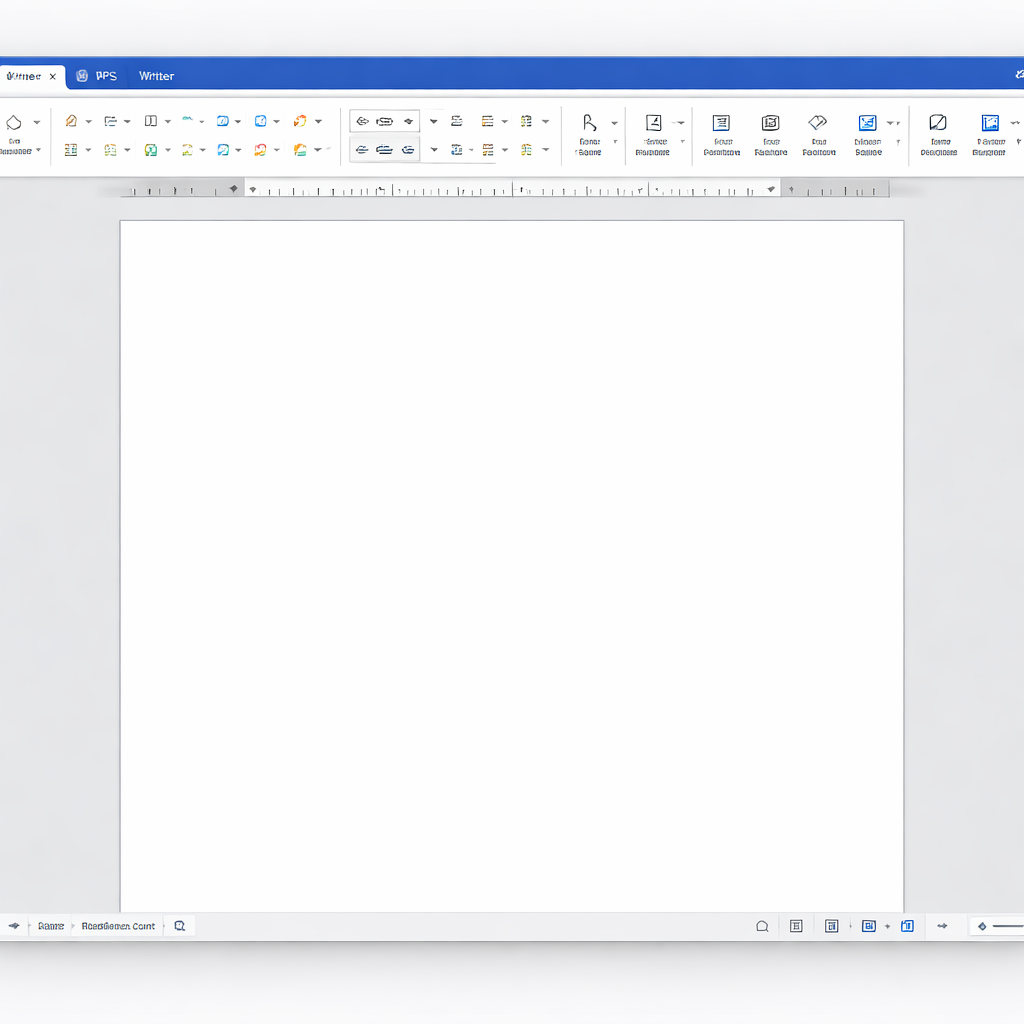
文字修改。点击顶部工具栏的「编辑」按钮,PDF页面会进入可编辑状态。直接点击需要修改的文字区域,光标会定位到对应位置,像编辑Word文档一样增删改内容。需要注意的是,WPS会尽量保持原文件的字体和排版,但如果原PDF使用了系统中没有安装的字体,显示效果可能会有偏差。
图片替换。在编辑模式下,点击PDF中的图片会出现蓝色选框,右键选择「替换图片」可以从本地选择新图片。调整图片大小时按住Shift键可以保持比例不变形。
页面管理。点击「页面管理」选项卡,可以对PDF进行插入页面、删除页面、提取页面、调整页面顺序等操作。处理扫描件合并、拆分长文档时这个功能非常实用。
格式转换。「转换」选项卡下支持PDF转Word、PDF转Excel、PDF转图片等。转换质量取决于原PDF的制作方式——由电子文档直接生成的PDF转换效果好,扫描件生成的PDF则需要OCR识别,准确率会有所下降。
两个真实场景:从"能用"到"好用"
场景一:批量修改标书中的公司信息。投标文件通常是PDF格式,如果公司名称变更或地址更新,需要逐页修改。操作路径是:用WPS打开PDF → 点击「编辑」→ 使用Ctrl+H调出查找替换功能 → 输入旧名称和新名称 → 点击「全部替换」。这比逐页手动定位修改快得多。替换完成后务必逐页检查一遍,因为某些嵌入为图片的文字区域不会被替换到。
场景二:将多份扫描件合并为一个PDF并添加页码。操作路径是:用WPS打开第一份PDF → 点击「页面管理」→「插入」→「从文件插入」→ 依次选择其他PDF文件 → 调整页面顺序 → 然后点击「页眉页脚」功能添加页码。如果插入后发现某些页面方向不对,在页面缩略图上右键选择「旋转」即可纠正。
常见报错与排查
用WPS编辑PDF过程中最常遇到的两个问题:
问题一:点击「编辑」按钮后提示"该文档已加密,无法编辑"。这说明原PDF设置了权限密码。WPS无法绕过密码保护,你需要联系文件发送方获取密码,或者请对方发送未加密的版本。
问题二:编辑后保存时提示"保存失败"或文件体积异常增大。先检查磁盘剩余空间是否充足。如果空间没问题,尝试用「另存为」保存到其他路径。文件体积增大通常是因为编辑过程中WPS保留了原始图层数据,可以在保存时选择「优化文件大小」选项来压缩。
总结
WPS编辑PDF的能力已经覆盖了日常办公中绝大多数场景,从简单的改几个字到批量页面管理都能胜任。关键是确保版本更新到WPS 2024,并且在编辑前确认文件没有加密限制。
如果你的电脑上还没有安装最新版WPS,现在就去WPS官网下载安装包,整个过程不到3分钟。装好之后,拿一份手边的PDF文件试试上面提到的编辑操作,比看十遍教程都管用。