WPS模板从哪找、怎么用?新手少走弯路的实用指南

刚打开WPS准备写方案,盯着空白页面不知从何下手——这大概是很多人的真实经历。WPS模板正是解决这个问题的捷径:数万套现成的文档、表格、演示模板,覆盖工作汇报、个人简历、财务报表等几十个场景,直接套用就能出活。但不少用户反馈"找不到好模板""下载后格式错乱""自定义模板不知道存哪"。这篇文章从实际操作出发,讲清楚WPS模板的查找路径、套用技巧、常见问题修复,帮新手用最短时间把模板真正用起来。
一个真实场景:周五下午四点,你需要一份年终汇报
同事发来消息:"今天下班前交年终总结PPT。"你打开WPS演示,光标闪烁,脑子空白。从零开始排版、配色、找图标,少说两个小时。但如果你在WPS首页搜索栏输入"年终总结",0.5秒内会出现上百套现成模板——封面、目录、数据图表页全部设计好,你只需要替换文字和数据。这就是WPS模板最直接的价值:把排版设计的时间压缩到几分钟,让你专注在内容本身。
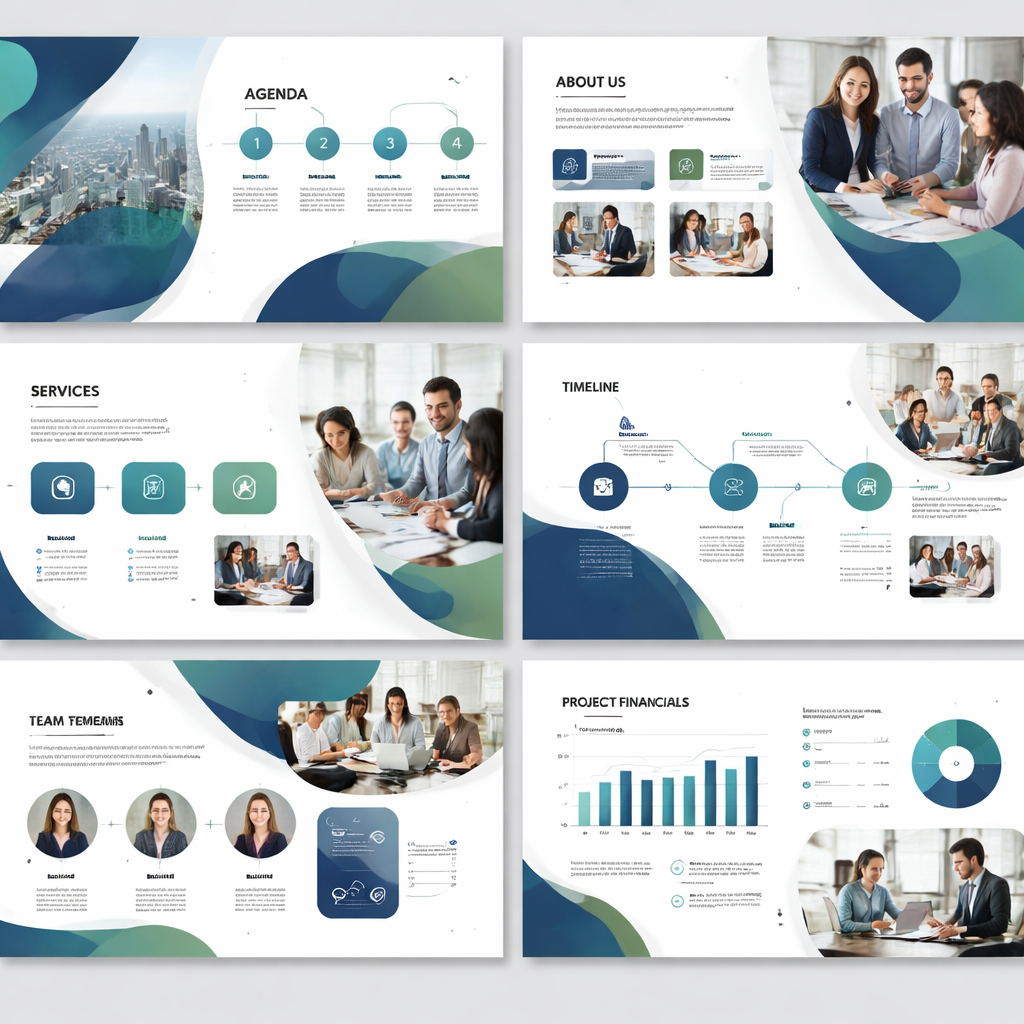
WPS个人版(截至2025年底的稳鑫版本WPS Office 12.x)内置的稻壳模板库收录了超过10万套模板,涵盖文档、表格、演示三大类型。免费模板占比约60%,会员模板则提供更精细的行业定制设计。了解这个基本盘,后面的操作才有方向感。
WPS模板去哪找:三条路径覆盖所有需求
很多新手只知道在首页推荐里随便翻,效率很低。其实有三条明确路径:
第一条是WPS应用内搜索。打开WPS任意组件,点击首页左侧"模板"入口,在顶部搜索栏输入关键词。技巧在于关键词要具体——搜"简历"会出现海量结果,搜"应届生简历 单页"结果更精准。支持按"免费""最近更新""好评优先"筛选。
第二条是稻壳官网(docer.com)。浏览器直接访问,模板分类更细,支持在线预览完整页面。适合需要批量挑选或对比多套方案的场景。
第三条是本地自定义模板。你自己做好的文档可以存为模板复用。操作路径:文件 → 另存为 → 格式选择".wpt"(文字模板)或".dpt"(演示模板),保存到默认模板文件夹。Windows系统下路径通常是 `C:\Users\你的用户名\AppData\Roaming\kingsoft\wps\templates`。下次新建文档时,在"个人模板"标签页就能直接调用。
套用之后格式错乱?两个高频问题的修复方法
模板下载后打开发现字体缺失、排版错位,这是新手最常遇到的挫败感来源。原因和解法都很明确:
问题一:字体显示为方框或自动替换。模板设计师使用了你电脑上没有安装的字体。修复步骤——打开文档后按 `Ctrl+A` 全选,在字体下拉框中替换为你本地已有的字体(如"微软雅黑""思源黑体")。如果想保留原始效果,到字体网站下载对应字体安装后重新打开文档即可。WPS 2024版本之后新增了"云字体"功能,部分会员字体可在线加载,无需手动安装。
问题二:表格模板的列宽行高错乱。通常是因为原模板基于不同的默认纸张尺寸。打开后进入"页面布局 → 纸张大小",确认是否与你的打印需求一致(A4最常见)。然后选中错位区域,右键"自动调整 → 根据窗口自动调整表格",多数情况一步到位。
换电脑或重装系统后,自定义模板怎么迁移
辛苦积累的个人模板库,换台电脑就没了——这个问题被问得很多,解决方案分两步。
第一步:备份旧电脑的模板文件夹。到上文提到的templates路径下,把整个文件夹复制到U盘或云盘。注意同时备份 `custom.xml` 配置文件(如果存在),它记录了模板的分类信息。
第二步:在新电脑安装好WPS后,将备份的文件粘贴到相同路径下,覆盖默认的空文件夹。重启WPS,个人模板标签页会自动识别。如果你使用WPS会员账号登录,部分云端同步的模板会自动恢复,无需手动操作——前提是之前开启了"文档云同步"功能。
一个额外建议:养成给自定义模板命名加前缀的习惯,比如"[周报]项目进度模板""[合同]标准采购协议",后期检索效率会高很多。
常见疑问速查
Q:WPS模板和Microsoft Office模板能互相用吗? A:大部分可以。WPS兼容 `.dotx`(Word模板)和 `.potx`(PowerPoint模板)格式,直接双击打开即可。但复杂的宏模板(`.dotm`)可能存在兼容性问题,建议打开后另存为WPS原生格式再使用。
Q:手机端WPS能用模板吗? A:可以。WPS移动版首页同样有模板入口,且针对手机屏幕做了适配预览。但编辑复杂模板建议回到电脑端操作,移动端更适合快速查看和轻量修改。
Q:免费模板和会员模板差别大吗? A:免费模板完全够用于日常办公。会员模板在设计精度、行业细分(如医疗、法律、教育专用模板)和素材丰富度上更突出,适合对视觉呈现有较高要求的场景。
总结
WPS模板的核心逻辑很简单:别从零开始。找到合适的模板、处理好格式兼容、管理好个人模板库,日常办公效率能提升一个台阶。如果你还没有安装最新版WPS,现在就去官网下载,打开模板库亲自试一试——第一次用模板三分钟交出一份像样的文档时,你会觉得之前手动排版的时间都白花了。