WPS下载完全指南:官方渠道与安装方法详解(2025)

想要快速完成WPS下载却不知道从哪里获取安全的安装包?本文为你整理了2025年最新的WPS下载方法,涵盖Windows、Mac和移动端三大平台的官方下载渠道,详细讲解从下载到安装的每一步操作。同时,文章还会帮你对比WPS个人版与专业版的功能差异,指出下载过程中常见的安全陷阱和避坑技巧,让你远离捆绑软件和虚假链接。无论你是办公新手还是资深用户,读完这篇指南都能在几分钟内顺利完成WPS下载并开始使用。
为什么选择WPS:下载之前先了解它
在正式介绍WPS下载方法之前,有必要快速了解这款办公软件的核心优势。WPS Office由金山办公开发,是国内用户量最大的办公套件之一,集文字处理、表格计算、演示文稿和PDF阅读于一体。

与同类产品相比,WPS有几个突出的特点值得关注:
- 体积小巧,整个安装包通常不超过200MB,对电脑配置要求低 - 高度兼容微软Office格式,.docx、.xlsx、.pptx文件可以直接打开编辑,几乎不会出现排版错乱 - 内置云文档功能,支持多设备同步,手机上编辑的文件电脑端可以无缝接续 - 个人用户可免费使用核心功能,不需要支付高额的订阅费用
正是这些优势,让越来越多的用户选择WPS下载作为日常办公的第一步。明确了需求之后,接下来看看具体该从哪里下载。
各平台WPS下载的官方渠道与操作步骤
获取WPS最安全的方式就是通过官方渠道下载。不同平台的操作路径略有不同,下面逐一说明。
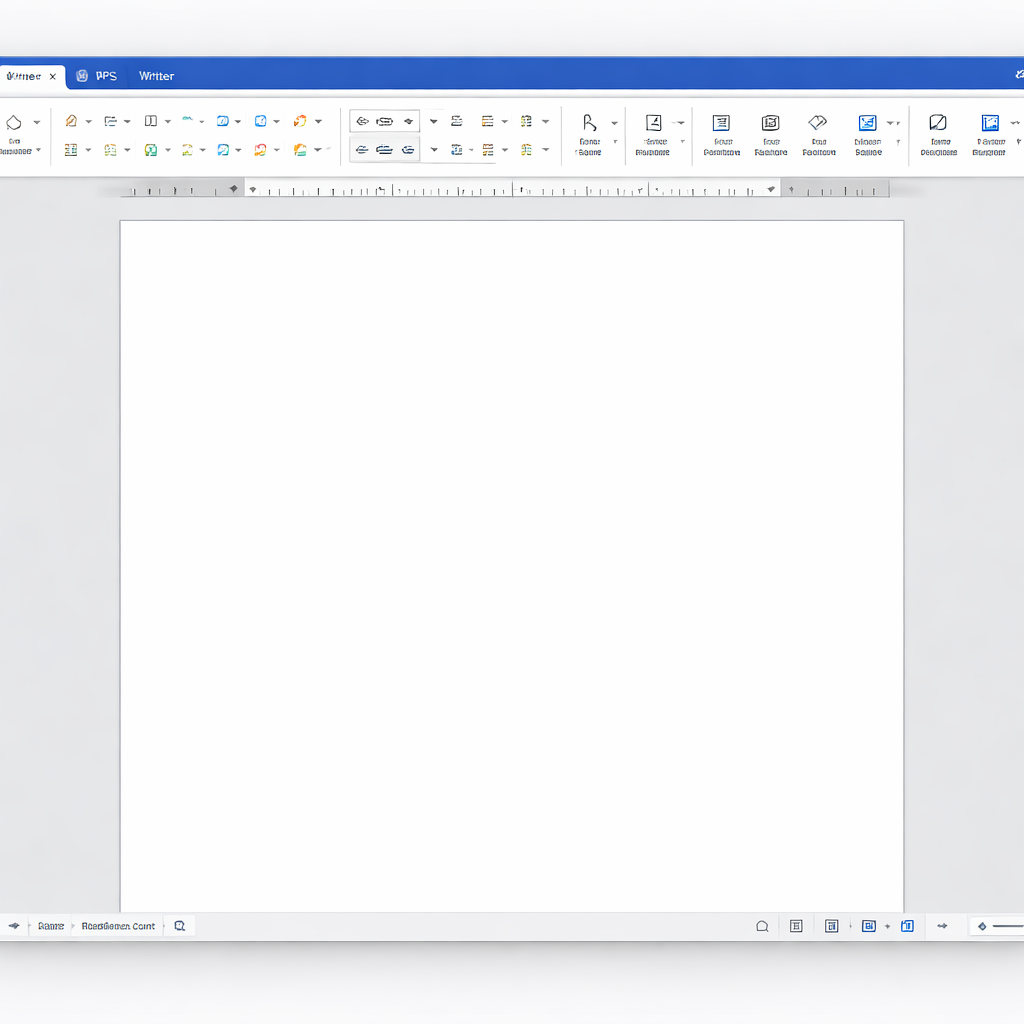
**Windows电脑端**
打开浏览器,访问WPS官方网站(wps.cn),首页通常会有醒目的下载按钮。点击后会自动识别你的系统版本,下载对应的安装包。下载完成后双击.exe文件,按照提示点击"安装"即可。建议在安装界面点击"自定义安装",手动选择安装路径,避免默认装到C盘占用系统空间。
**Mac电脑端**
Mac用户同样可以在WPS官网找到macOS版本的WPS下载入口。此外,直接在Mac App Store中搜索"WPS Office"也能找到官方应用,通过App Store安装的版本会自动完成更新,维护起来更省心。
**手机和平板端**
iOS用户在App Store搜索"WPS Office",Android用户在应用宝、华为应用市场等主流应用商店搜索即可。移动端WPS下载后体积约100MB左右,安装过程全自动,打开就能使用。
一个关键提醒:无论哪个平台,都请认准"珠海金山办公软件有限公司"这个开发者名称,这是辨别正版的最直接方式。
WPS个人版与专业版:下载哪个版本更合适
完成WPS下载之前,版本选择是很多用户纠结的问题。目前WPS主要分为个人版(免费)和专业版(付费)两个方向。

个人版适合大多数普通用户。它包含了文字、表格、演示、PDF四大核心组件,日常写文档、做报表、制作PPT完全够用。唯一的不足是会有广告弹窗,以及部分高级模板和功能需要开通会员才能使用。
专业版则面向企业和重度办公用户。它去除了所有广告,提供更大的云存储空间、更多专业模板,还支持企业级协作功能,比如多人同时在线编辑同一份文档、权限管理等。如果你所在的公司已经采购了WPS企业版授权,可以直接联系IT部门获取专属的WPS下载链接和激活码。
简单来说:个人日常使用选免费版就够了,对广告零容忍或有团队协作需求的用户再考虑付费版本。先下载免费版体验,觉得好用再升级,这是最稳妥的策略。
WPS下载和安装过程中的常见问题与避坑指南
不少用户在WPS下载过程中会踩坑,以下是最常见的几个问题和对应的解决办法。
**问题一:从第三方网站下载到了捆绑软件**
这是最高频的问题。一些非官方下载站会在WPS安装包中捆绑浏览器、杀毒软件甚至广告插件。解决方法很简单——只从官网或官方应用商店下载,不要点击搜索引擎中带有"高速下载"字样的广告链接。
**问题二:安装时提示"系统版本不兼容"**
Windows 7及以上系统均支持最新版WPS。如果你的电脑仍在使用Windows XP,需要在官网找到历史版本页面,下载兼容旧系统的WPS版本。
**问题三:下载速度过慢**
官网下载速度受网络环境影响。如果遇到下载缓慢的情况,可以尝试切换网络环境,或者在非高峰时段重新下载。部分浏览器自带的下载管理器效率不高,换用专业下载工具也能改善速度。
**问题四:安装完成后无法打开Office格式文件**
安装后首次启动WPS时,系统会询问是否将WPS设为默认办公软件。勾选确认后,.doc、.xls、.ppt等格式的文件就会自动关联到WPS打开。如果跳过了这一步,可以在WPS设置中手动开启文件关联。
总结
WPS下载本身并不复杂,关键在于选对渠道、选对版本。通过官网或官方应用商店获取安装包,根据自己的使用场景选择个人版或专业版,安装时注意自定义路径和文件关联设置,基本就能顺利上手。
如果你还没有开始,现在就打开WPS官网完成WPS下载吧。从文档编辑到表格处理,从PPT制作到PDF阅读,一个软件就能覆盖你的全部日常办公需求。遇到任何安装问题,也可以在WPS官方社区找到详细的技术支持。