WPS AI助手怎么用?从安装到实战的完整指南
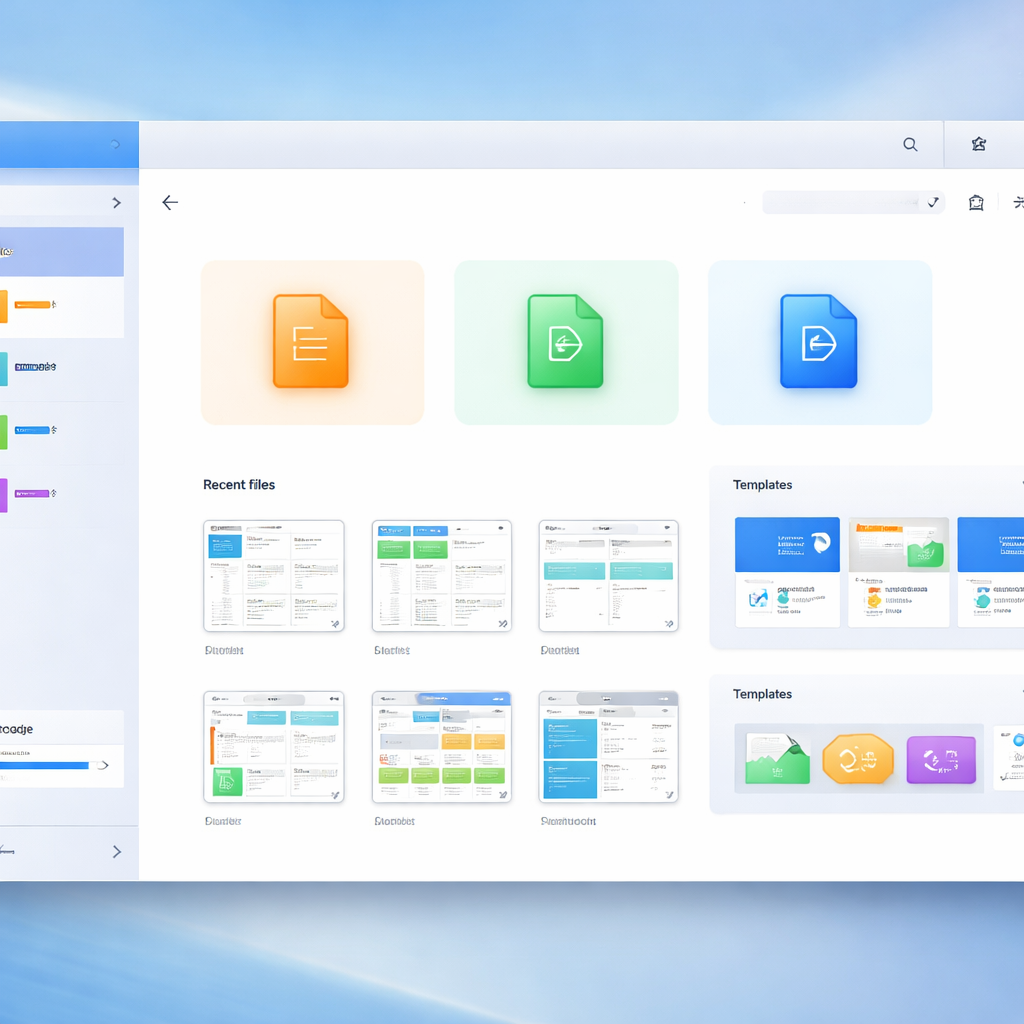
很多人更新WPS后发现右上角多了一个"AI"图标,点开却不知道从哪下手。WPS AI助手是金山办公在2023年推出的智能写作与数据处理工具,覆盖文档、表格、演示三大核心场景。这篇指南不讲空话,直接围绕"wps ai助手怎么用"这个问题,从开通激活、实际操作到常见报错,给出可以立刻上手的步骤。无论你是想用AI帮你润色周报,还是让它自动整理几百行Excel数据,读完就能直接用起来。
一个真实的使用场景:AI帮你30秒搞定周报
上周一个朋友找我吐槽,说每周五下午花40分钟写周报,内容翻来覆去就那些话。我让他打开WPS文档,在AI助手对话框里输入了一句话:"根据以下工作要点,生成一份本周工作总结,语气正式简洁",然后把五条工作要点粘贴进去。28秒后,一份结构清晰、措辞得体的周报就出来了,他只改了两个数字就直接提交了。
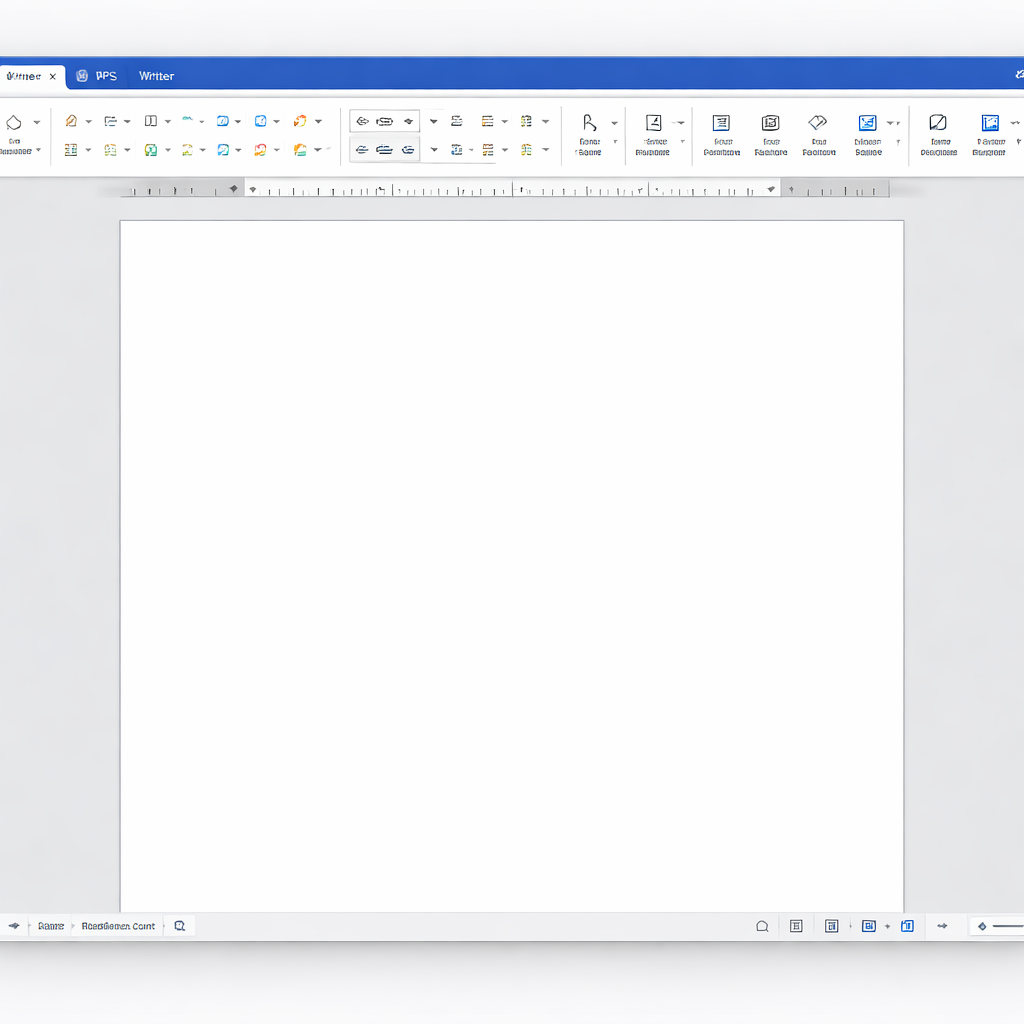
这不是什么高级操作,而是WPS AI助手最基础的能力之一。问题在于,很多人根本不知道怎么打开这个功能,甚至不确定自己的版本支不支持。下面直接进入正题。
开通与激活:确认你的WPS能用AI
WPS AI助手并非所有版本都默认可用,这是很多人"找不到入口"的根本原因。以下是确认和开通的具体步骤:
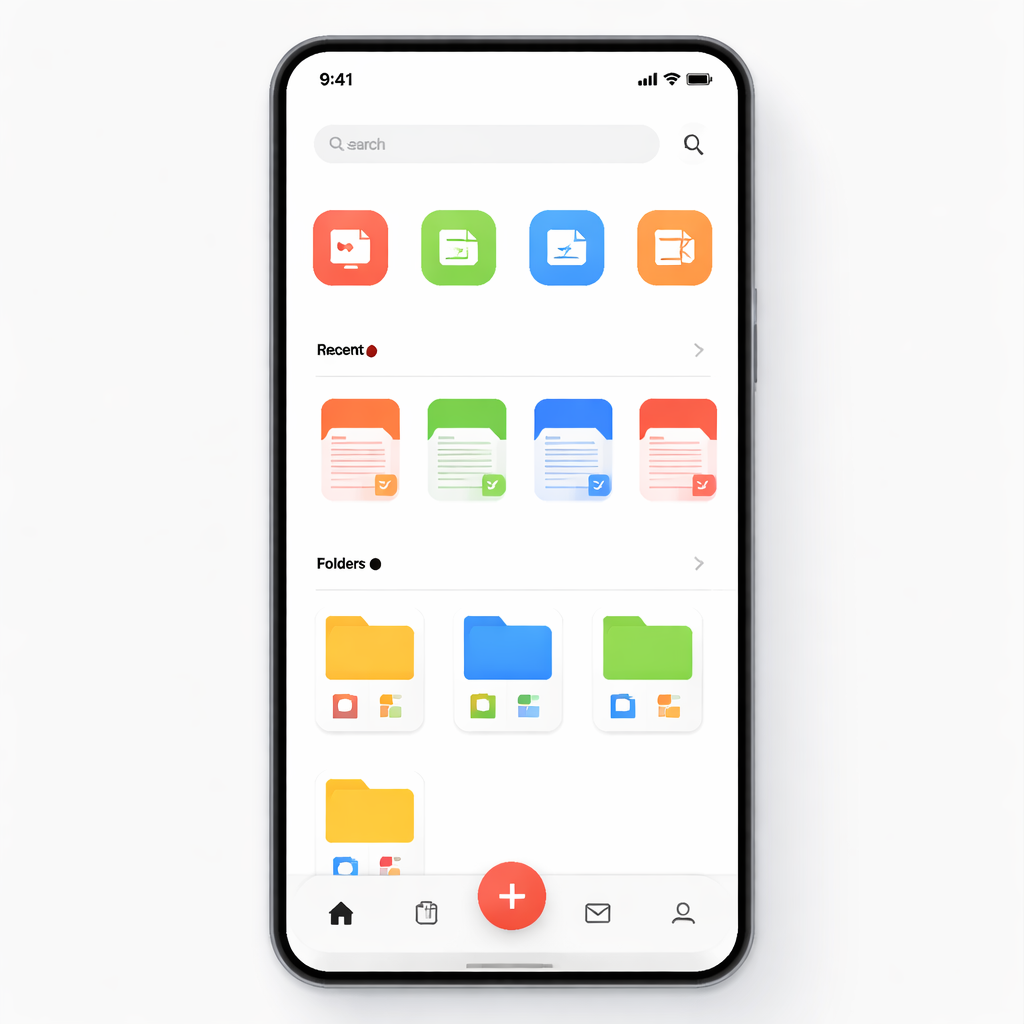
第一步,检查版本。WPS AI功能要求客户端版本不低于2023春季更新(Windows端版本号12.1.0及以上,Mac端同期更新版本)。打开WPS,点击左上角「WPS」菜单,选择「关于WPS」即可查看当前版本号。如果版本过旧,需要先完成升级。
第二步,登录账号。AI功能需要登录WPS账号才能使用,未登录状态下AI入口会显示为灰色或直接隐藏。
第三步,找到入口。登录后打开任意文档,顶部工具栏右侧会出现「AI」图标,点击即可展开AI助手侧边栏。首次使用可能需要同意服务协议并完成简短的功能引导。
需要注意的是,部分高级AI能力(如长文档摘要、PPT一键生成)属于WPS会员或超级会员权益,免费用户每天有基础的使用次数限制。如果点击AI图标后提示"功能暂不可用",大概率是版本或账号权限的问题,优先排查这两项。
两个高频场景的具体操作方法
光知道入口在哪还不够,关键是wps ai助手怎么用才能真正提高效率。这里给出两个最实用的场景,附带可直接复制的操作步骤。

场景一:文档内容生成与润色。打开一篇WPS文档,点击AI图标展开侧边栏。在对话框中输入指令,比如"帮我把下面这段话改成正式的商务邮件风格",然后选中文档中需要修改的段落,AI会在几秒内给出改写结果。你可以选择"替换原文"或"插入到下方"。如果对结果不满意,直接追问"语气再委婉一些"或"缩短到100字以内",AI会基于上下文继续调整,不需要重新描述需求。
场景二:表格数据处理。在WPS表格中打开AI助手,它能理解自然语言指令来操作数据。例如你有一张销售数据表,直接输入"按地区汇总第三季度销售额,并按降序排列",AI会生成对应的处理结果或公式。对于不熟悉VLOOKUP、数据透视表的用户来说,这个功能直接跳过了学公式的门槛。实测中,处理500行以内的数据表响应速度基本在5秒左右。
常见问题排查:用不了大概率是这几个原因
在实际使用中,"wps ai助手怎么用不了"比"怎么用"被搜索得更多。这里整理了三个高频故障及对应的解决办法:
问题一:AI图标不显示。首先确认客户端版本是否达标,其次检查是否登录了WPS账号。如果都没问题,尝试进入「工具」→「插件管理」,查看AI相关插件是否被手动关闭,重新启用后重启WPS即可。
问题二:点击AI后提示网络错误。WPS AI依赖云端服务,如果你处于公司内网或使用了代理工具,可能导致连接失败。切换到普通网络环境测试,或在系统网络设置中将WPS相关域名加入白名单。
问题三:AI生成内容为空或反复加载。这通常是服务端高峰期的临时问题,等待几分钟后重试即可。如果持续出现,清除WPS缓存(设置→高级→清除缓存)后重新打开文档。
总结
WPS AI助手的核心价值在于把重复性的文字工作和数据处理交给机器,而你只需要用一句话描述需求。确保版本更新到位、账号正常登录,基本就能覆盖日常80%的使用场景。如果你还没有安装最新版WPS,现在就去官网下载更新,打开文档试一次AI对话,比看十篇教程都管用。