WPS编辑PDF完整指南:从安装到高效操作只需5分钟
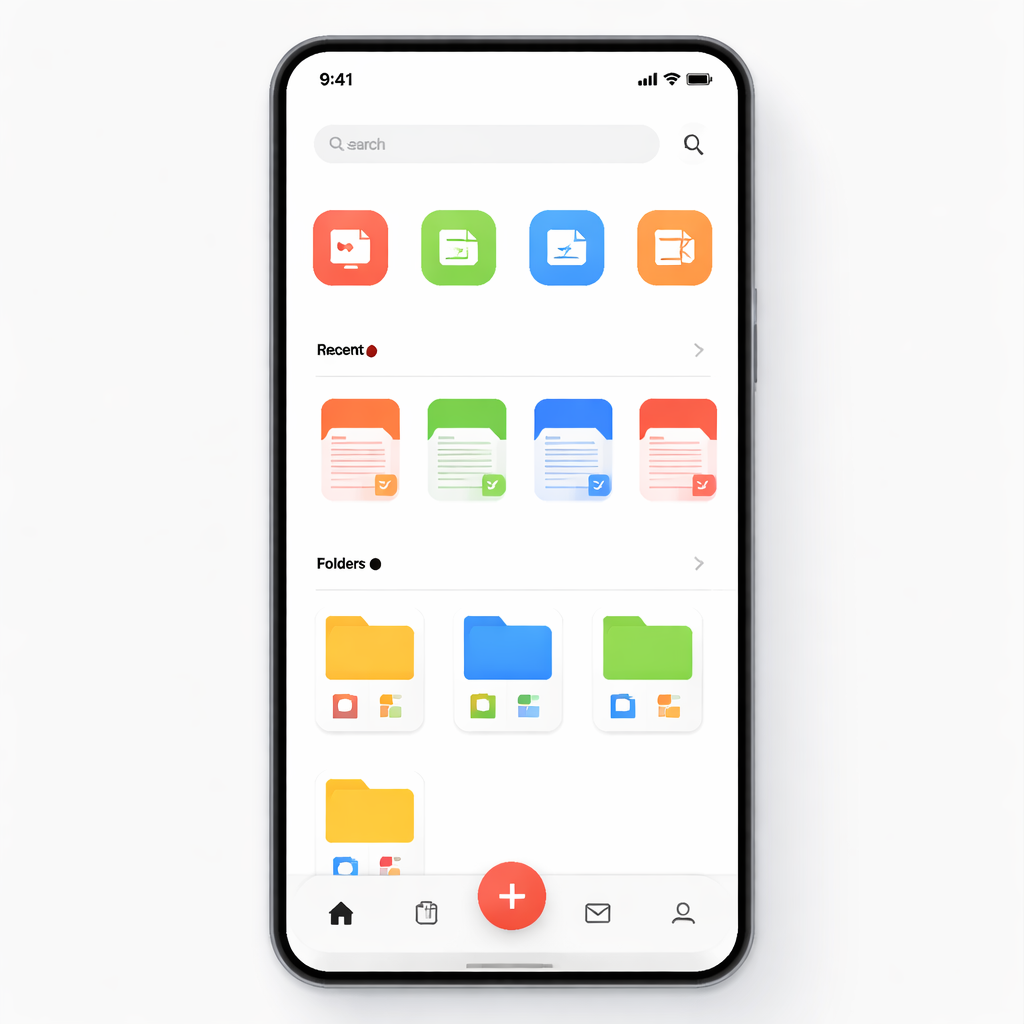
很多人收到PDF文件后的第一反应是"改不了",其实用WPS编辑PDF早已不是难事。WPS Office从2023年起大幅强化了PDF组件,目前2024春季更新版(版本号12.2.0)已支持直接修改PDF文本、插入图片、添加批注、页面重排等核心操作,覆盖Windows、Mac、Android、iOS全平台。这篇指南跳过泛泛而谈的功能罗列,直接聚焦两个真实场景——合同紧急改字和扫描件盖章,带你从安装配置走到实际操作,5分钟内上手WPS的PDF编辑能力。
一个真实的下午:为什么你需要用WPS编辑PDF
上周五下午四点,一位做行政的朋友发来消息:供应商合同PDF里有一处金额写错了,对方已经下班联系不上,明天一早就要盖章送出去。她电脑上没有Adobe Acrobat,在线转换工具把排版弄得面目全非。最后她用WPS打开那份PDF,直接双击错误数字,改完保存,前后不到两分钟。

这不是个例。PDF被设计为"不可轻易修改"的格式,但日常工作中临时改一个字、加一张图、补一个签名的需求非常高频。WPS Office把PDF编辑器直接内置在套件里,不需要额外安装插件或购买独立软件,打开就能编辑。对于大多数轻量级PDF修改需求,这已经够用了。
安装与首次配置:确认你的WPS版本支持PDF编辑
并非所有WPS版本的PDF功能都一样。在动手之前,先确认环境:

第一步,检查版本号。打开WPS,点击右上角「设置」→「关于WPS」,确认版本不低于12.1.0。2024年之后下载的安装包通常已是最新版,PDF编辑功能完整可用。如果版本较旧,直接前往WPS官网下载最新安装包覆盖安装即可,个人文档和配置不会丢失。
第二步,了解免费版与会员版的功能边界。免费版支持PDF阅读、基础批注、页面旋转;会员版(WPS超级会员)解锁PDF文本直接编辑、PDF转Word、OCR识别扫描件文字等进阶功能。如果你的核心需求是修改PDF里的文字内容,需要确认已开通会员权限。
第三步,首次打开PDF文件时,WPS可能弹出"以阅读模式打开"的提示。点击顶部工具栏的「编辑」按钮即可切换到编辑模式,这一步很多新手会忽略。
场景实战一:合同PDF紧急改字
假设你收到一份采购合同PDF,发现第三页的交货日期写成了"2026年3月1日",实际应为"2026年3月15日"。操作步骤如下:
用WPS打开该PDF文件,点击顶部工具栏「编辑」进入编辑模式。直接双击"2026年3月1日"这段文字,光标会定位到文本框内,像在Word里一样选中"1日",改为"15日"。修改完成后按Ctrl+S保存。
需要注意一个细节:如果这份PDF是由Word直接导出的"原生PDF",文字可以精准选中和修改;但如果是扫描件生成的"图片型PDF",双击后不会出现文字光标。这时需要先使用WPS的「OCR识别」功能(工具栏→「PDF转换」→「OCR」),将图片文字转为可编辑文本,再进行修改。
改完之后建议另存为一份新文件,保留原始版本备查,避免覆盖后无法追溯。
场景实战二:扫描件PDF添加电子签章
另一个高频场景:你需要在一份扫描件PDF的指定位置加盖公司电子印章。步骤如下:
用WPS打开扫描件PDF,进入编辑模式。点击工具栏「插入」→「图片」,选择提前准备好的PNG格式透明底印章图片。图片插入后,拖动到合同落款处,调整大小使其与签章区域匹配。
这里有一个常见问题:插入的印章图片带白色背景,盖住了下方文字。解决方法是确保印章图片本身是PNG透明底格式。如果手头只有JPG格式的印章图,可以用WPS的「图片工具」→「设置透明色」功能,点击白色背景区域将其去除。
保存时选择「文件」→「另存为PDF」,确认输出格式仍为PDF而非WPS自有格式。
常见问题速查
问题一:用WPS编辑PDF后保存,发现字体变了怎么办?
这通常是因为原PDF使用了你电脑上未安装的字体,WPS自动替换为默认字体。解决方案:在编辑前先查看原PDF使用的字体(「文件」→「属性」→「字体」标签页),提前安装对应字体。如果无法获取原字体,编辑时手动选择视觉最接近的字体,如将"方正小标宋"替换为"思源宋体"。这一步做到位,输出文件的观感就不会有明显偏差。
问题二:WPS编辑PDF时提示"文件已加密,无法编辑"怎么处理?
部分PDF设置了编辑权限密码。如果你是文件的合法所有者或已获得授权,可以在WPS中点击「保护」→「密码加密」→输入权限密码解除限制后再编辑。如果你不知道密码且没有授权,WPS不会绕过加密限制,这是出于文档安全的设计。此时应联系文件发送方获取无加密版本或编辑密码。
下载WPS,立刻开始编辑你的第一份PDF
与其下次再遇到"PDF改不了"的窘境时手忙脚乱,不如现在就把工具准备好。前往WPS官网下载最新版安装包,安装过程不到3分钟,装好后随便找一份PDF打开试试编辑模式。从改一个错别字开始,你会发现用WPS编辑PDF远比想象中简单。工具到位,效率自然跟上。