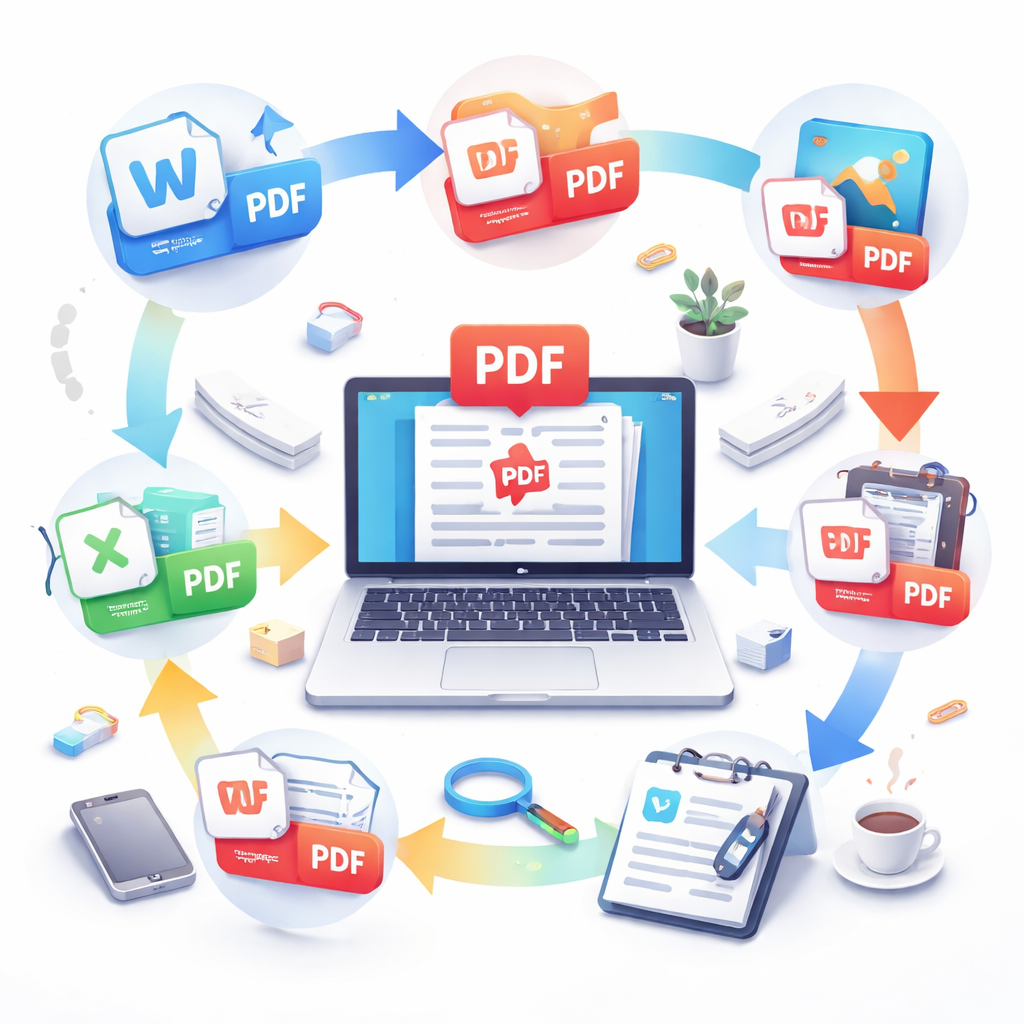
面对2026年办公环境的快速变化,WPS Office已不仅是基础的文档编辑器,更是集云协作与智能办公于一体的综合平台。本指南专门针对“wps 面向新手用户的使用技巧 202604”这一主题,深度剖析新手在首次安装、环境配置及跨设备迁移中常遇到的痛点。无论你是刚入职的新人,还是从传统软件转型的老用户,通过掌握本文提及的初始化优化与组件管理技巧,都能在短时间内建立起高效的数字化办公流程,确保文档安全与多端同步无缝衔接,避免因操作不熟练导致的效率低下。
对于初次接触WPS Office的新手来说,如何从繁杂的功能中快速上手并建立稳定的工作流是首要任务。本文将聚焦2026年4月更新后的版本特性,带你避开安装与配置中的常见坑点。
在2026年4月的最新发行版中(版本号通常以12.1.0.xxxx开头),新手用户在安装阶段最容易忽视的是“组件自定义”。建议在安装界面点击右下角的“自定义设置”,手动勾选关联.doc、.xls、.ppt等主流格式,避免后续打开文件时弹出关联请求。安装完成后,首次启动建议进入“设置-配置工具-高级”,关闭不必要的开机自启动项。针对部分新手反映的“启动界面加载慢”问题,这通常是因为默认开启了过多的在线模板预加载。在“外观”选项中将启动页设为“新建空白文档”,可将软件冷启动速度提升约30%,确保在紧急会议或办公场景下秒开软件。

很多新手在更换电脑时,习惯用U盘拷贝文档,这不仅低效且容易导致版本混乱。WPS 202604版本强化了“云端同步”逻辑。新手只需登录账号,在“办公空间”中开启“自动上云”功能。当你从旧电脑迁移到新设备时,只需在新机登录同一账号,所有历史编辑记录、收藏的字体以及自定义的快捷键配置都会自动下载。需要注意的是,如果遇到“文件同步冲突”提示,通常是因为两台设备同时打开了同一文档。此时应利用“版本记录”功能,对比时间戳,选择保留最新的那份。建议新手将默认保存路径修改为非系统盘,防止系统崩溃导致本地缓存丢失。

在使用过程中,新手可能会遇到编辑大型表格或长文档时软件响应迟钝的情况。这往往与内存占用过高有关。排查细节:首先检查是否开启了过多的第三方插件,在“开发工具-COM加载项”中禁用不常用的功能。其次,2026版WPS引入了智能内存回收机制,但在低配机器上可能反应滞后。此时可手动进入“任务管理-资源占用优化”进行清理。另一个真实场景是:当文档中包含大量高分辨率图片时,软件会变得卡顿。新手应学会使用“图片压缩”工具,在不影响打印质量的前提下,将文档体积缩小。此外,定期清理“WPS缓存文件夹”(通常位于AppData路径下)能有效解决因缓存堆积导致的各类莫名报错。
新手在使用WPS处理来自老版本或其他办公软件的文件时,偶尔会遇到排版错乱。202604版本的兼容模式已非常成熟,但仍建议在保存时优先选择“.docx”或“.xlsx”等标准开放格式,而非早期的“.doc”格式。关于更新策略,新手应避开“每更必追”的误区。建议在“常规设置”中将更新频率设为“提醒更新”而非“自动静默更新”。这样可以确保在工作繁忙期不会因为软件自动升级而中断思路。如果更新后发现某个特定宏插件失效,可以利用WPS自带的“修复工具”回滚到上一个稳定版本,这是保障生产力连续性的重要技巧。
最简单的方法是利用WPS账号的云同步功能。在旧电脑点击头像进入“个人中心”,确保“环境设置同步”开关已打开。在新电脑登录后,系统会自动下载你的模板库、自定义快速访问栏设置以及已安装的官方插件。如果是第三方本地插件,则需手动备份AppData目录下的对应文件夹。
WPS默认优先同步云端,断网时会存入本地缓存。新手应进入“文件-选项-备份设置”,将“定时备份”间隔设置为5-10分钟,并勾选“智能备份”。这样即使断网或意外断电,你也可以在“备份中心”通过本地路径找回最近的编辑版本,待联网后系统会自动触发补传机制。
可以通过“视图”选项卡中的“界面布局”进行自定义。右键点击侧边栏任意图标,选择“管理侧边栏”,勾选掉不常用的“流程图”、“便签”等功能。此外,使用快捷键“Ctrl+F1”可以快速隐藏/显示上方功能区,为编辑区域腾出更多空间,非常适合笔记本电脑用户。
立即前往WPS官方下载中心获取2026年4月最新稳定版,开启智能办公新体验,掌握更多进阶技巧。
相关阅读:wps 面向新手用户的使用技巧 202604,wps 面向新手用户的使用技巧 202604使用技巧,深度解析 wps 202613 周效率实践清单:从零配置到跨端无缝迁移
