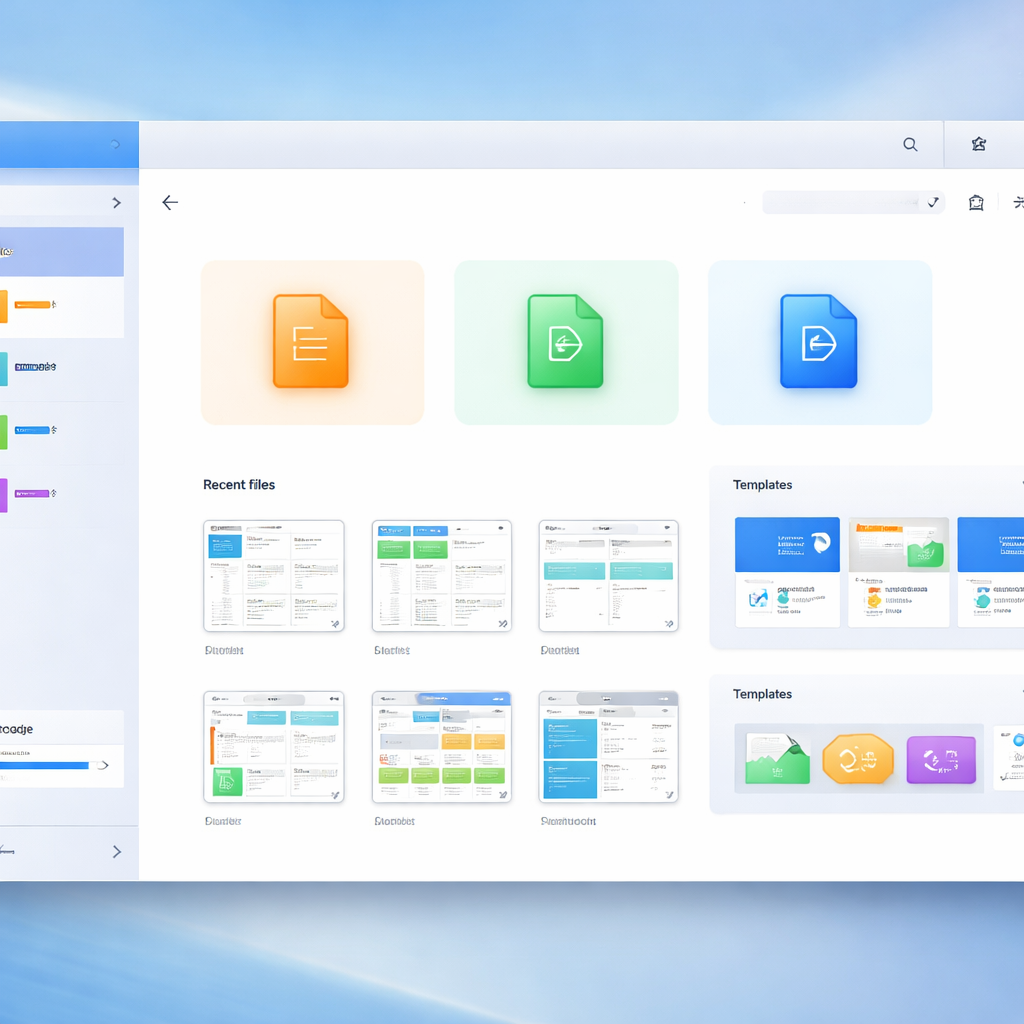
本指南专为 2026 年 4 月入坑 WPS 的新手用户量身打造。我们将跳过枯燥的功能罗列,直击安装配置、多端同步、界面优化及文档安全四大核心痛点。无论你是刚入职的职场新人,还是需要处理学期论文的学生,本文提供的 202604 版本专属避坑指南和配置优化建议,都将帮助你快速摆脱“软件只会用基础输入”的尴尬。通过掌握云端迁移与本地备份的平衡技巧,你将彻底告别文档丢失的焦虑,实现办公效率的跨越式提升。
对于初次接触 WPS 的用户来说,面对集成了文字、表格、演示、PDF 及云服务的全能型工具,往往会感到无从下手。本文将基于 2026 年 4 月的最新版本特性,带你快速完成从“安装小白”到“办公达人”的蜕变。
在 202604 版本的安装过程中,新手最容易忽略的是“自定义安装”选项。建议在安装界面点击右下角的设置图标,手动选择非系统盘(如 D 盘)作为安装路径,以避免长期使用产生的缓存占用系统盘空间。安装完成后,首次启动时请务必进入“设置-常规设置”,将默认文件保存格式统一修改为 .docx、.xlsx 和 .pptx。这一步至关重要,它能确保你发送给使用其他办公软件同事的文件能够被完美兼容,不会出现排版错乱。此外,针对 2026 年新版引入的 AI 侧边栏,建议在“视图”菜单中根据屏幕尺寸调整其显示比例,确保工作区视野最大化。

很多新手在更换电脑或在手机上查看文档时,习惯使用 U 盘或社交软件反复传输,这极易导致版本混乱。在 202604 版本中,利用“WPS 云文档”是最高效的方案。只需登录账号,开启“自动上云”开关,你在电脑上编辑的每一行字都会实时同步。一个真实的使用场景是:当你在下班途中突然需要修改方案,只需打开手机端 WPS,在“最近”列表中即可直接定位到刚才在电脑上关闭的那个文档。对于需要迁移旧电脑数据的用户,直接使用“电脑备份”功能,可以将整个文件夹映射到云端,实现无感迁移,无需手动复制粘贴。
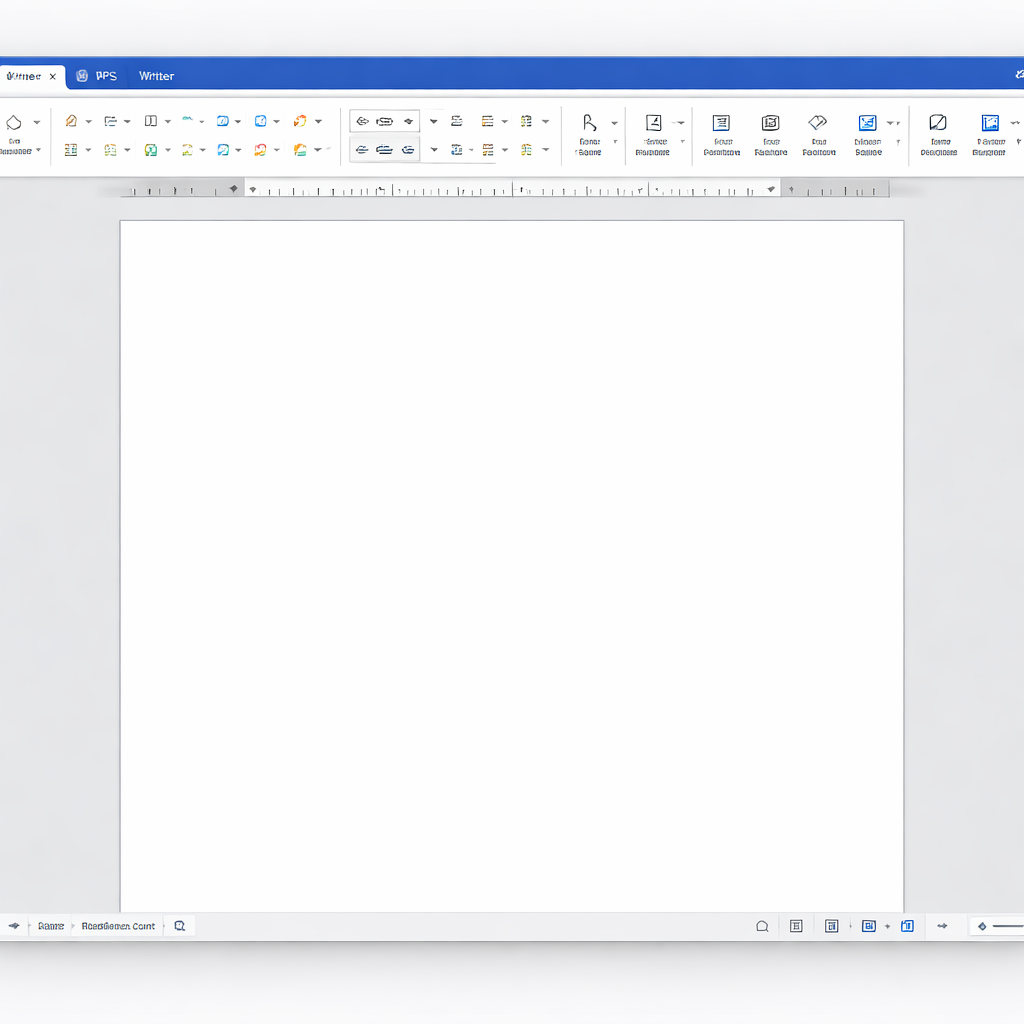
WPS 功能强大但也容易显得臃肿。新手提升体验的秘诀在于“界面去噪”。你可以通过功能区右侧的“自定义功能区”按钮,隐藏掉那些你可能一年也用不到的插件。排查细节:如果你发现顶部工具栏突然消失了,不要惊慌,这通常是误触了“折叠功能区”快捷键(Ctrl+F1)。在 202604 版本中,官方优化了护眼模式与深色模式的切换逻辑,建议新手在“设置-皮肤”中开启“随系统自动切换”,这能有效缓解长时间盯着屏幕带来的视觉疲劳。同时,将常用的“输出为 PDF”和“全文翻译”拖拽到快速访问工具栏,能减少至少 3 次点击跳转。

文档崩溃或意外断电是新手的噩梦。WPS 内置的“备份中心”是你的最后一道防线。请确保在“文件-备份与恢复-备份中心”中,将定时备份间隔设置为“每 5 分钟一次”。真实排查案例:如果遇到文件损坏无法打开,不要直接删除,应立即进入备份中心,点击“本地备份”,按时间线找回最近的一个正常版本。202604 版本增强了“历史版本”功能,支持查看过去 30 天内的任意修改记录。即使你误删了文档中的重要段落并点击了保存,依然可以通过右键点击文件名,选择“历史版本”进行一键回滚,这种“后悔药”机制是新手必须掌握的保命技能。
这通常是因为版本号或皮肤设置不同。请点击右上角“设置-关于 WPS”确认版本是否为 2026 年 4 月更新版。另外,WPS 支持“经典”与“新颖”两种界面风格,可在皮肤管理中进行切换。
新手常遇到 PDF 图标变绿的情况。你可以进入“配置工具”(在开始菜单搜索 WPS 即可找到),选择“高级-文件关联”,取消勾选 PDF 相关的复选框,然后点击确定即可恢复系统默认关联。
可以。WPS 具备离线编辑功能,只要你之前在联网状态下打开过该文档,系统会自动在本地保留缓存。你在断网状态下的修改会暂存在本地,待下次联网时自动同步至云端,确保数据一致性。
想要体验 202604 版本带来的流畅办公吗?立即访问 WPS 官方下载中心,获取最新安装包并解锁更多进阶技巧。
相关阅读:wps 面向新手用户的使用技巧 202604,wps 面向新手用户的使用技巧 202604使用技巧,wps 202613 周效率实践清单:从安装配置到多端同步的新手避坑指南
