针对 2026 年 3 月发布的 WPS Office 最新迭代版本,本教程深度解析了 wps 面向新手用户的使用技巧 202603。文章涵盖了从官方渠道纯净安装、个性化首选项配置等基础操作,并重点拆解了云文档迁移、PDF 智能转换及多端同步等高频使用场景。通过避开常见的安装插件陷阱与排查文档同步延迟问题,帮助职场新人与学生群体快速建立高效的数字化办公习惯,实现从零基础到熟练应用的跨越。
步入 2026 年,WPS Office 已进化为集 AI 协作与多端同步于一体的全能办公平台。对于初次接触该软件的新手,如何从繁杂的功能中快速定位核心工具?本指南将聚焦 202603 版本的最新特性,带你避开配置坑点,直达高效办公核心。
在 2026 年 3 月更新的 v12.1.0.16xxx 版本中,新手用户首先应确保从官方渠道下载安装包,以避免第三方捆绑插件。安装过程中,建议点击“自定义安装”,手动选择安装路径(建议避开系统 C 盘),并勾选“关联所有文档格式”。首次启动后,务必进入“配置工具”进行环境优化。一个典型的排查细节是:若发现软件启动缓慢,可在“高级”选项中关闭“启动时显示热点新闻”。此外,202603 版本强化了“极简模式”,新手可在右上角设置中开启,该模式会隐藏不常用的高级插件栏,使界面回归到纯粹的文字处理环境,极大降低视觉干扰。

新手常遇到的痛点是“文件版本混乱”,在公司改了一半,回家发现 U 盘没带。WPS 202603 版本的核心技巧在于“云端同步”。真实操作场景如下:在电脑端登录账号后,直接将本地文档拖入左侧的“云文档”标签页。此时,系统会自动建立索引。当你切换到手机或平板端时,只需打开同名 App 即可在“最近”列表中看到该文件。若遇到“同步冲突”报错,通常是因为多台设备同时编辑了同一段落。此时应利用 2026 版新增的“版本对比”功能,系统会以分屏形式标注出本地与云端的差异,用户只需点击“保留此版本”即可完成合并,无需手动复制粘贴。
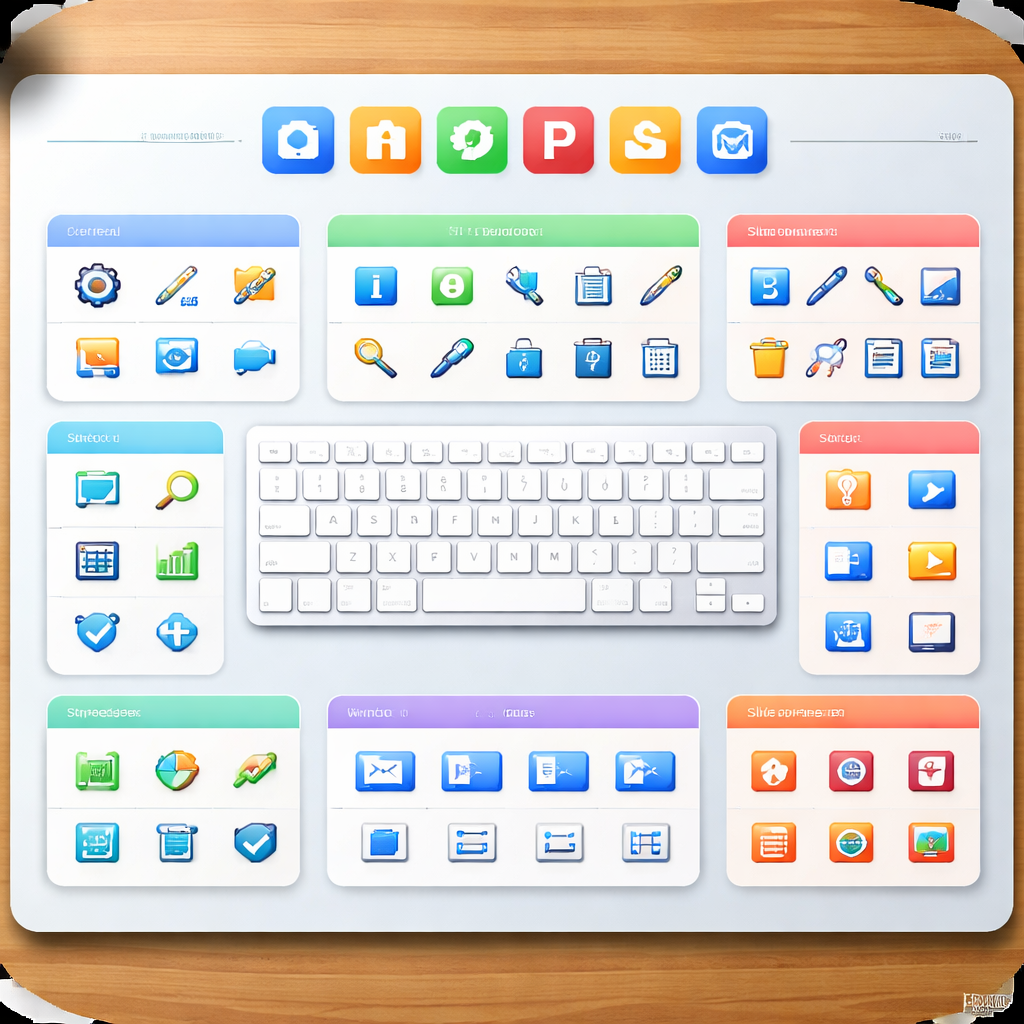
处理 PDF 是新手最头疼的任务。在 wps 面向新手用户的使用技巧 202603 中,利用内置的 OCR 重构引擎可以完美解决乱码问题。当你在 WPS 中打开一个扫描件 PDF 时,系统顶端会弹出“识别文字”提示。请注意,202603 版本支持“精准还原”模式,它能识别出原文档中的表格边框并自动在 Word 中重建表格对象,而不仅仅是输出纯文本。针对排版错位问题,建议在转换前先在“页面设置”中确认原文档的纸张尺寸(如 A4 或 Letter)。若转换后行间距过大,可使用“文字工具”下的“删除空格”和“首行缩进”一键修复功能,这比手动调整效率提升至少 5 倍。
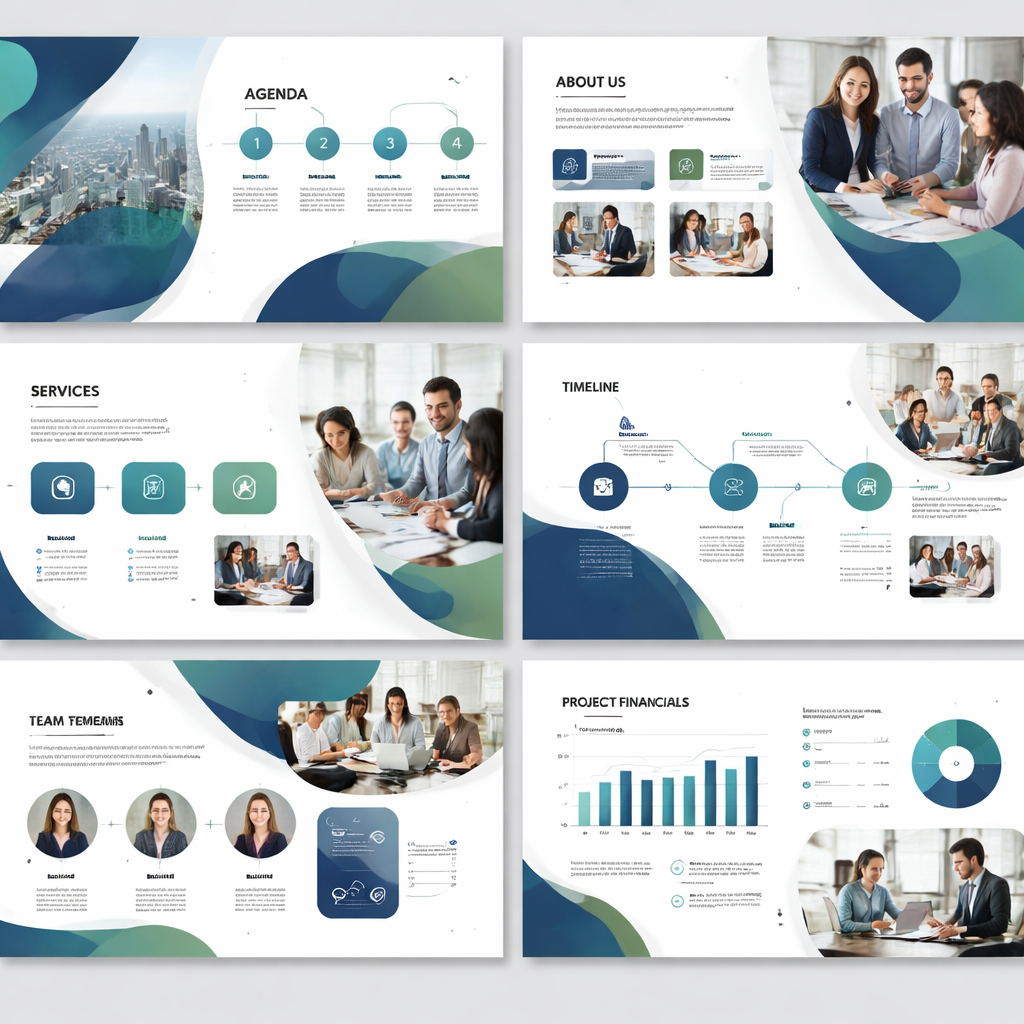
2026 年 3 月的更新进一步增强了 AI 辅助能力。新手在面对空白文档不知如何下笔时,可以按下快捷键 Ctrl+J 唤醒 AI 助手。输入“帮我写一份入职周报大纲”,系统会自动生成结构化内容。此外,WPS 稻壳模板库已实现智能匹配。比如你在文档中输入了“合同”二字,右侧侧边栏会根据当前日期(2026-03)自动推送最新的法律合规模板。在进行长文档排版时,新手应学会使用“章节导航”功能,通过自动提取标题层级,你可以像操作文件夹一样拖动章节顺序,这在撰写毕业论文或长篇报告时是不可或缺的神技。
这通常发生在处理超过 10 万行的表格时。请检查你安装的是否为 64 位版本(在‘关于 WPS’中查看)。若已是 64 位,请尝试在‘配置工具’中调高虚拟内存分配,并关闭‘自动备份’中的‘实时备份’选项,改为‘每 10 分钟备份一次’以减轻系统负担。
首先确认两端登录的是同一个手机号或微信号。其次,检查电脑右下角任务栏的 WPS 云服务图标是否处于‘暂停同步’状态。202603 版本引入了流量保护机制,若连接的是手机热点,系统可能默认关闭了自动上传,需手动点击‘立即同步’。
可以。WPS 云文档提供‘历史版本’功能。即使文件被覆盖或删除,你只需登录 WPS 网页版后台,进入‘回收站-超级恢复’(2026版新入口),通常可以找回 30 天内任意时间点的文档快照。这是新手必须掌握的‘后悔药’技巧。
立即前往 WPS 官方下载中心获取 2026 年 3 月最新版,开启智能办公新体验,掌握更多 wps 面向新手用户的使用技巧 202603。
相关阅读:wps 面向新手用户的使用技巧 202603使用技巧,WPS 更新 更新日志与版本变化 2026:深度解析全新 AI 协作与跨端同步体验
