针对刚刚接触办公软件的用户,掌握正确的工具配置方法能大幅降低后期的沟通与操作成本。本文深入解析 wps 面向新手用户的使用技巧 202603,跳过繁琐的功能罗列,直接聚焦安装避坑、环境初始化、旧设备数据迁移以及版本更新等核心场景。无论你是刚刚购入新电脑需要重新部署办公环境,还是希望解决跨设备文件同步冲突的痛点,都能在这里找到清晰的实操步骤,快速建立起高效、清爽的个人数字办公工作流。
很多新手在初次使用办公软件时,往往会因为默认设置不当或同步机制不熟悉,导致文件丢失、弹窗干扰等问题。掌握正确的初始化配置,是建立高效办公流的第一步。
对于刚拿到新电脑的用户,直接在官网获取安装包是避免捆绑软件的唯一途径。在执行安装程序时,请务必点击“自定义安装”而非“一键安装”。在这里,你可以取消勾选不需要的附加组件,并自定义安装路径。特别是在2026年3月发布的 WPS Office 12.2.0.18000 及以上版本中,安装向导新增了“极简办公模式”选项。新手用户强烈建议勾选此项,它会在首次启动时自动折叠侧边栏的高级工具,并关闭大部分非必要的资讯推送。安装完成后,进入“全局设置”,将“默认保存格式”从旧版的 .doc/.xls 修改为兼容性更好的 .docx/.xlsx,这样在与其他同事进行文件流转时,能有效避免格式错乱或排版变形的问题。

更换设备时,如何将旧电脑上的数GB文档完整迁移是新手常遇到的难题。不要依赖传统的U盘拷贝,利用WPS内置的“云端漫游”功能更为稳妥。首先在旧设备登录账号,开启“文档云同步”。真实场景中,你可能会遇到“文件被占用无法上传”的报错。排查细节:这通常是因为该文档正被微信PC版或本地杀毒软件后台扫描锁定。解决方法是按下Ctrl+Shift+Esc打开任务管理器,结束“WeChat.exe”或相关安全软件进程,然后在WPS云盘面板点击“重试”即可恢复上传。待旧设备显示“同步完成”绿勾后,在新电脑登录同一账号,所有目录结构将原封不动地出现在“我的云文档”中,实现无感迁移。
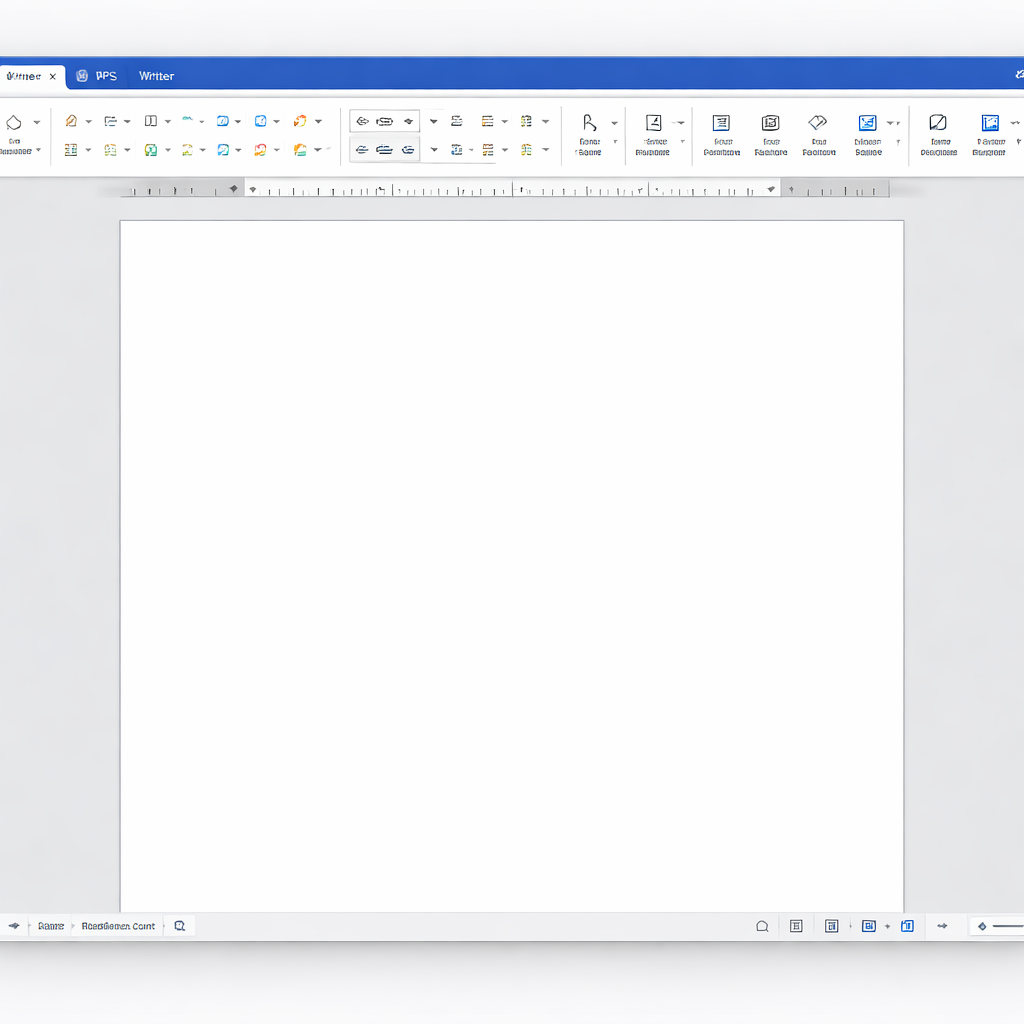
当你在手机、平板和电脑上同时使用WPS时,多端协同能极大提升效率,但也容易引发版本冲突。新手在配置云同步时,建议在“云服务设置”中将“同步频率”设为“实时同步”而非“手动保存时同步”。在实际使用中,如果遇到断网后重新连网,WPS可能会弹出“发现冲突版本”的提示。此时千万不要直接点击“覆盖”,而是选择“另存为副本并对比”。系统会左右分屏显示本地缓存版本与云端最新版本,高亮标出差异段落。确认无误后,再手动合并修改内容。此外,针对202603更新引入的“协作空间”功能,新手在邀请他人共同编辑前,务必在右上角权限设置中,将“可编辑”修改为“仅查看”或“指定人员可编辑”,防止重要数据被误删。

保持软件处于最新状态能获取最新的安全补丁,但频繁的更新弹窗往往会打断工作节奏。新手用户可以在WPS的“配置工具”中(通过Windows开始菜单搜索“WPS配置工具”打开),进入“高级”选项卡,将升级模式从“自动下载并提示安装”修改为“静默升级”。这样软件会在后台闲置时自动完成更新。另一个常见问题是,WPS升级后可能会接管系统所有的文档格式。如果你发现更新后,双击PDF文件不再使用专业的PDF阅读器,而是默认被WPS打开。排查与修复细节:右键任意一个PDF文件,选择“属性”,在“打开方式”旁点击“更改”,重新选择你偏好的PDF软件,并勾选“始终使用此应用打开.pdf文件”,即可夺回文件关联权。
推荐使用WPS的“云端漫游”功能。在旧电脑登录账号并开启云同步,等待文件全部上传至“我的云文档”(确保没有文件被其他程序占用导致上传失败)。随后在新电脑下载官方最新版并登录同一账号,即可直接访问所有历史文件,无需使用U盘进行物理拷贝。
这通常是因为Windows系统的默认应用保护机制拦截了WPS的格式接管请求。解决方法是:右键点击该PDF文件,选择“打开方式” -> “选择其他应用”,在列表中找到WPS Office,务必勾选底部的“始终使用此应用打开.pdf文件”,点击确定即可完成永久关联。
可以同时登录,但如果同时打开并编辑同一个非协作模式的本地/云端文档,会触发锁定机制,后打开的设备只能以“只读模式”查看。若需双端实时编辑,请先将该文档转换为“多人协作文档”(点击右上角分享并生成协作链接),即可实现跨系统的实时内容同步。
想要体验更流畅的跨端办公与极简无广告的环境?立即前往 WPS 官方下载中心,获取 202603 最新版本,开启你的高效数字工作流。
相关阅读:wps 面向新手用户的使用技巧 202603,wps 面向新手用户的使用技巧 202603使用技巧,新手必看:wps 202613 周效率实践清单与配置指南
