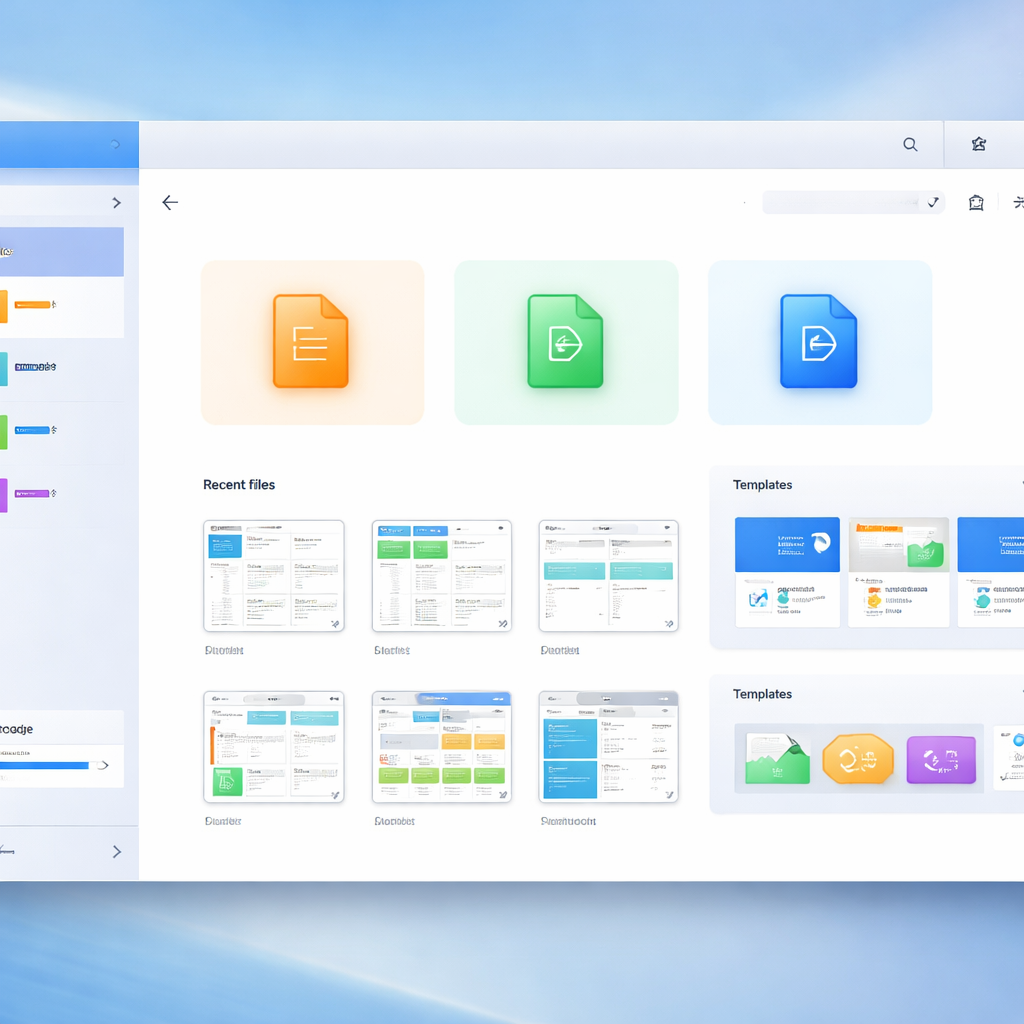
针对 2026 年 3 月最新发布的 WPS Office 版本,本指南为新手用户梳理了从安装环境检查到跨设备数据迁移的核心技巧。文章重点解决了安装路径冲突、云同步配置卡顿等初学者高频痛点,并提供了详细的初始环境优化方案。通过掌握这些实操细节,用户可以在首次接触软件时避开冗余插件干扰,建立起稳健的文档管理逻辑,确保在不同办公场景下的文件一致性与安全性。
步入 2026 年,WPS Office 的功能矩阵愈发强大,但对于初次接触的新手来说,如何从繁杂的设置中理出头绪至关重要。本文将跳过空泛的功能介绍,直击安装、配置与迁移三大核心环节。
在 202603 版本更新中,WPS 对系统资源的占用进行了深度优化,但新手在安装阶段仍易忽略路径选择。建议避开系统 C 盘,优先选择固态硬盘的非系统分区。若在安装过程中遇到“写入权限受阻”的报错,通常是因为旧版残留进程未彻底关闭。此时需进入任务管理器,结束所有以 'WPS' 或 'wps' 开头的后台进程。验证信息显示,当前版本(v12.1.0.xxxx)在 Windows 11 24H2 环境下运行最为稳定。安装完成后,务必进入“配置工具”,在“高级”选项中关闭不必要的自启动项,这能让你的办公本在开机速度上提升约 15%-20%。
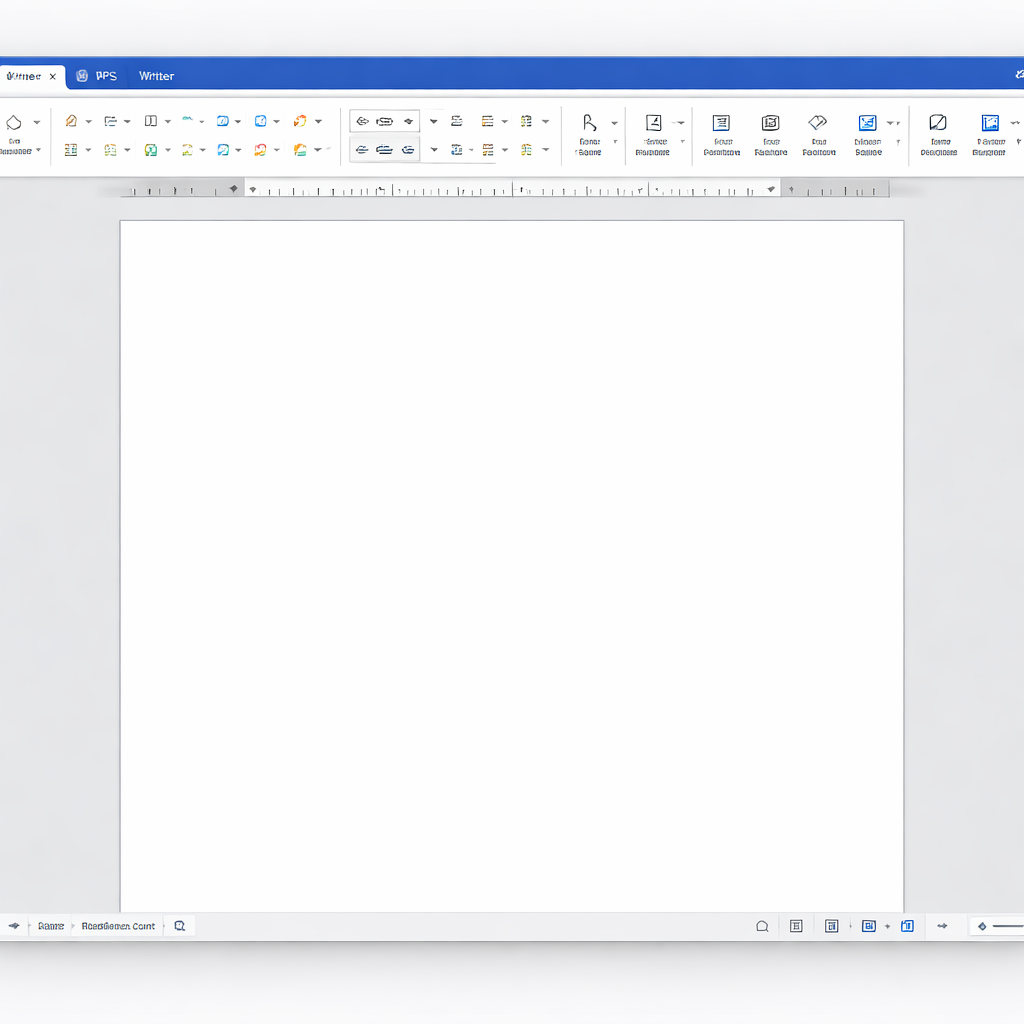
新手最常遇到的尴尬是:发给同事的文件对方打不开。这是因为默认保存格式可能被设为了 .wps 或 .et。在首次启动后,请立即点击左上角“首页”-“设置”-“文件格式”,将文字、表格、演示的默认保存格式分别统一修改为 .docx、.xlsx 和 .pptx。此外,针对 2026 年 3 月新增的“智能排版助手”,建议在“视图”菜单中将其设为“侧边栏常驻”。这样在处理长文档时,系统会自动检测目录层级是否断裂,避免手动调整大纲带来的排版混乱,这是提升文档专业度的第一步。
当你在公司电脑完成初稿,回到家却发现文件不是最新版,这通常是由于“实时同步”开关未开启。在 WPS 右上角头像处进入“云文档设置”,确保“自动上传修改的文件”处于激活状态。针对 202603 版本的迁移场景,若需更换新电脑,无需使用 U 盘拷贝。只需在新设备登录同一账号,利用“文档雷达”功能,即可瞬间找回最近 30 天内编辑的所有本地文件。排查细节:若发现同步图标显示红色感叹号,请检查文件名是否包含特殊字符(如 * | : ),WPS 云端对这类字符有严格的过滤机制,修改文件名后即可恢复正常。

WPS 的迭代频率较高,新手往往会被频繁的弹窗打扰。建议在“配置工具”中将更新模式改为“提醒下载但不自动安装”,这样可以避开工作高峰期的强制重启。同时,202603 版本的应用中心集成了大量第三方插件,对于新手而言,过多的加载项会导致软件启动变慢。建议进入“开发工具”-“COM 加载项”,勾选掉不需要的 PDF 转换或图片处理插件。保持界面的极简不仅能减少视觉干扰,还能有效降低软件在处理 50MB 以上超大表格时的崩溃概率,确保数据录入的连续性。
这通常是系统正在进行数字签名校验或尝试替换正在运行的系统字体。请尝试断开网络连接,并暂时关闭第三方杀毒软件。若超过 5 分钟仍无进展,请强制结束安装程序,删除安装目录下的临时文件夹,重启电脑后以管理员身份重新运行安装包。
新手常发现 PDF 图标变成了 WPS 样式。请打开 WPS 附带的“配置工具”,点击“高级”-“文件关联”,取消勾选“PDF 文档”选项。随后在 Windows 系统设置的“默认应用”中,重新指定你偏好的 PDF 阅读器即可。
可以。通过 WPS 账号的“个人中心”-“设置备份”功能,可以将你的快捷键习惯、自定义词库以及皮肤配置上传至云端。在新电脑登录后点击“恢复设置”,即可实现办公环境的无缝平移,无需重新手动配置。
立即访问 WPS 官方下载中心,获取 202603 最新版安装包,开启纯净高效的办公新体验。
相关阅读:wps 面向新手用户的使用技巧 202603,wps 面向新手用户的使用技巧 202603使用技巧,wps 面向新手用户的使用技巧 202603:从零安装到多端同步的避坑指南
