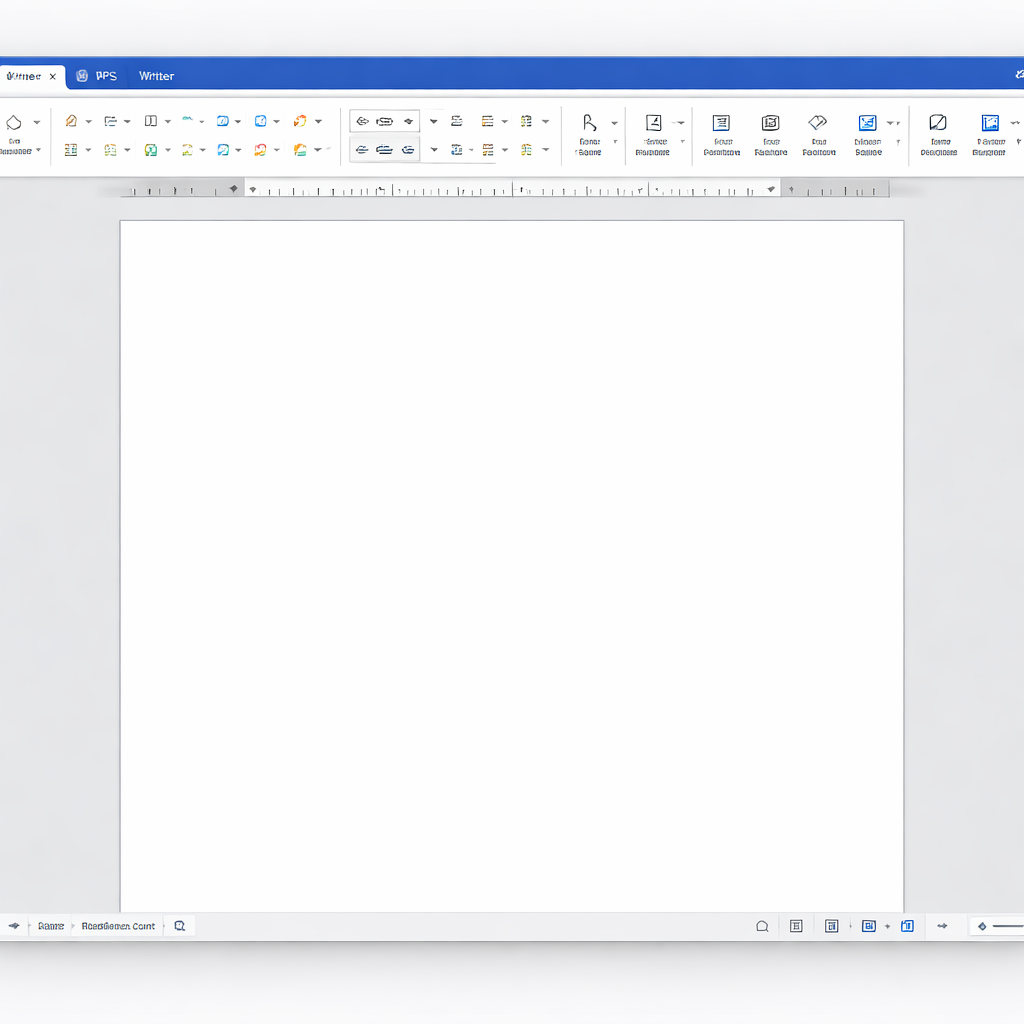
针对新手用户在办公软件切换初期的迷茫,本篇“wps 202614 周效率实践清单”提供了从安装部署到深度配置的全流程指南。文章不仅涵盖了版本 202614 在多任务处理下的稳定性表现,还针对安装卡顿、云端迁移冲突等真实痛点给出了具体的排查步骤。通过遵循本清单,用户可以在一周内建立起高效的文档管理逻辑,确保在不同设备间无缝切换,彻底告别因配置不当导致的系统崩溃或文件丢失风险。本指南旨在通过标准化操作,让每一位新用户都能在 202614 版本的支持下,实现办公效率的质变。
很多新手在首次接触 WPS 时,往往只将其当作简单的文档编辑器。然而,通过这份“wps 202614 周效率实践清单”,你将发现它是一个强大的生产力中枢。无论你是刚入职的职场新人,还是需要处理海量作业的学生,掌握 202614 版本的核心配置逻辑,都是提升周工作效率的关键第一步。
在执行 wps 202614 周效率实践清单的第一步时,安装环境的纯净度直接决定了后续的运行速度。新手用户常遇到的问题是安装进度卡在 99% 或提示“环境检查失败”。这通常是因为旧版本的残留注册表项或第三方杀毒软件的误拦截。在 202614 版本中,官方优化了静默安装逻辑,建议在安装前关闭不必要的后台进程。如果遇到报错,请检查系统盘(通常是 C 盘)是否留有至少 2GB 的剩余空间,并确保当前 Windows 用户具有管理员权限。正确的安装流程应是:从官网获取 202614 专用安装包,运行后勾选“同意协议”并进入“自定义设置”,将缓存路径修改为非系统盘,以防止长期使用后系统盘臃肿导致的卡顿。

完成安装后,清单的第二项任务是进行“效率初始化”。打开 WPS 后,首要操作是登录账号并开启“云文档自动同步”。在 202614 版本中,云端协作能力得到了显著增强。新手务必进入“设置-组件管理”,关闭不常用的侧边栏插件,保持界面的清爽。一个真实的场景是:许多用户在迁移旧电脑文档时,发现文件路径失效。此时,利用 202614 版本的“文件雷达”功能,可以快速扫描本地所有 Office 格式文档并建立索引。建议将“自动保存”间隔设置为 5 分钟,并开启“备份中心”的多版本保留功能,这样即便发生意外断电,也能通过备份管理器的历史记录找回半小时前的进度,避免重复劳动。

迁移是新手最容易出错的环节。wps 202614 周效率实践清单强调了“结构化迁移”的重要性。如果你是从其他办公软件转用 WPS,建议不要直接批量拖拽数 GB 的文件夹,而是利用“WPS 网盘”的上传助手进行分批同步。在实际操作中,若遇到“文件被占用无法迁移”的提示,请先确认该文件是否在后台进程中被打开。202614 版本支持断点续传,这对于处理大容量 Excel 报表或包含大量高清图片的 PPT 尤为重要。迁移完成后,务必在手机端下载 WPS App 并登录同一账号,检查“最近访问”列表是否同步。这种跨端联动是 202614 版本的核心优势,确保你在通勤路上也能通过手机快速批注文档,实现真正意义上的周效率闭环。
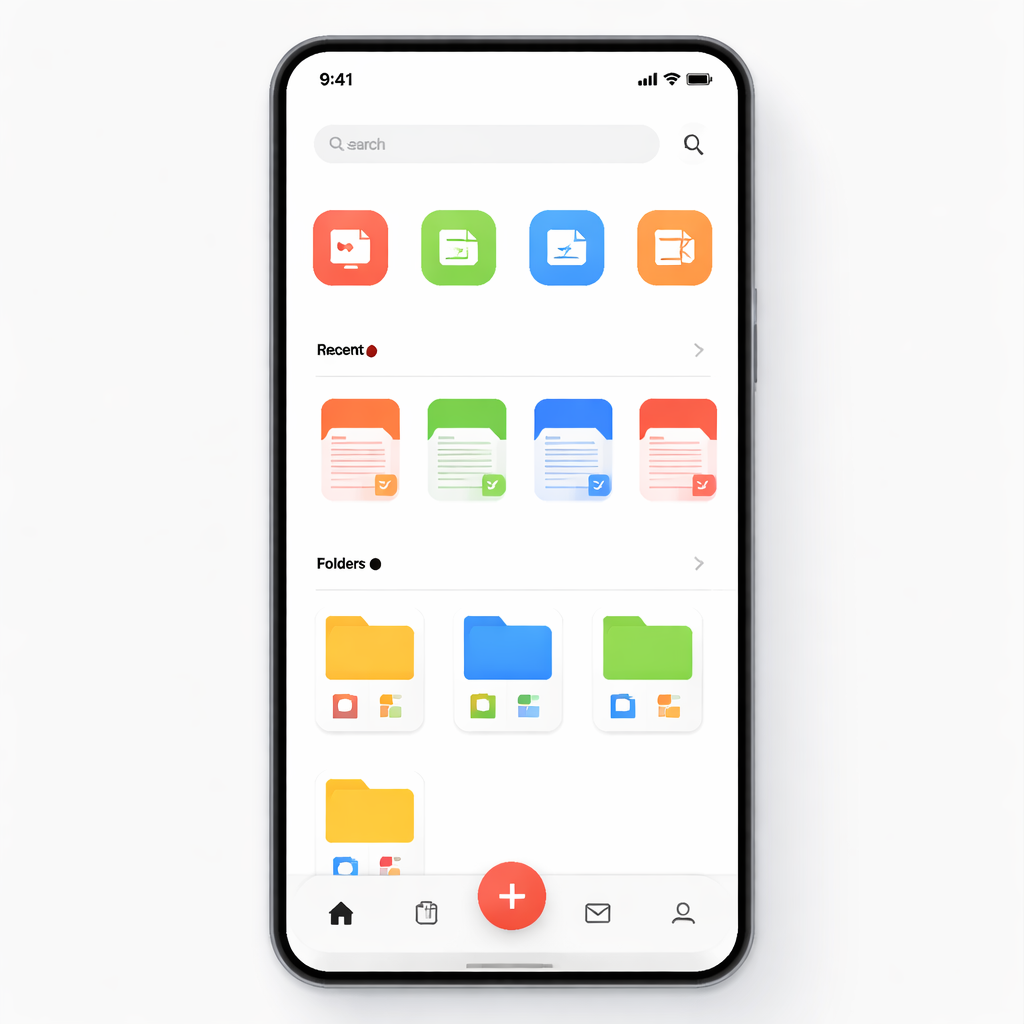
效率的维持依赖于软件的及时更新。在 202614 版本的生命周期内,官方会不定期发布补丁以修复潜在的兼容性问题。清单的最后一项是建立“周维护习惯”。建议每周五下班前,点击右上角的“检查更新”,确保版本号始终处于 202614 或其后续优化迭代中。如果发现软件启动变慢,可以利用内置的“修复工具”进行一键清理缓存。特别需要注意的是,当系统提示有核心组件更新时,请务必保存所有在编文档后再执行。通过这种规范化的维护,可以有效规避因版本过旧导致的公式计算错误或排版错乱。记住,高效办公不仅在于你会用多少快捷键,更在于你是否拥有一个稳定、清洁且始终处于最佳状态的软件运行环境。
请右键点击安装包选择“以管理员身份运行”。如果问题依旧,请检查是否开启了 Windows Defender 的实时保护,尝试暂时关闭后再进行安装。此外,确保安装路径中不包含特殊字符或超长中文路径。
打开 WPS 任意组件(如文字或表格),点击左上角的“首页”或“文件”菜单,找到“帮助”选项中的“关于 WPS”。在弹出的窗口中可以查看到详细的版本号信息,确认其包含 202614 字样即可。
当多人同时编辑或多端未同步完成即关闭时,会产生冲突文件。202614 版本会生成一个带“冲突”后缀的副本。建议对比修改时间,保留最新版本的内容,并利用“文档对比”功能快速合并差异点,最后删除冲突副本以保持云盘整洁。
立即前往 WPS 官方下载中心获取 202614 版本,下载完整版《周效率实践清单》PDF,开启你的极速办公新体验!
相关阅读:wps 202614 周效率实践清单使用技巧,wps 面向新手用户的使用技巧 202603:从零开始的办公环境初始化与数据迁移全流程
