
想要快速上手最新版WPS并提升办公效率?这份专属的“wps 202612 周效率实践清单”为您梳理了从基础安装、首次环境配置到云端数据迁移的完整路径。针对新手用户在版本更新和跨设备同步中常遇的卡顿、格式错乱等痛点,我们提供了清晰直接的排查方案与参数设置建议,助您零门槛搭建高效、稳定的个人数字办公环境。
面对频繁的软件迭代,如何确保办公环境的稳定与高效?本期“wps 202612 周效率实践清单”直击新手痛点,抛弃繁琐的理论,直接从安装避坑、首次参数调优到跨设备数据无缝迁移,为您提供一套开箱即用的实操规范。
很多新手在官网下载WPS时,容易忽略版本号与系统架构的匹配。以2026年3月发布的WPS Windows版 v12.1.0.18000及以上版本为例,安装程序默认开启了“自动升级”与“参与用户体验计划”。在“wps 202612 周效率实践清单”中,我们强烈建议新手在安装界面的右下角点击“自定义安装”。取消勾选不必要的附加组件,并将安装路径从C盘更改为D盘的独立文件夹。这不仅能有效避免系统盘爆满导致的软件卡顿,还能在后续大版本更新时,防止旧版注册表残留引发的启动崩溃问题。

刚装好软件直接码字?这是导致后期跨设备排版错乱的元凶。根据“wps 202612 周效率实践清单”的实战反馈,首次打开WPS后,务必进入“全局设置-常规与保存”。首先,将默认保存格式从WPS专有格式修改为兼容性更高的.docx和.xlsx。其次,勾选“将字体嵌入文件”选项。真实场景中,当您将本地编辑好的年终汇报PPT发送给使用Mac版WPS的同事时,如果未开启此项,原本使用的“思源黑体”会全部变成系统默认的宋体,导致排版严重越界。提前配置好这两项参数,能为您省去90%的格式排查时间。
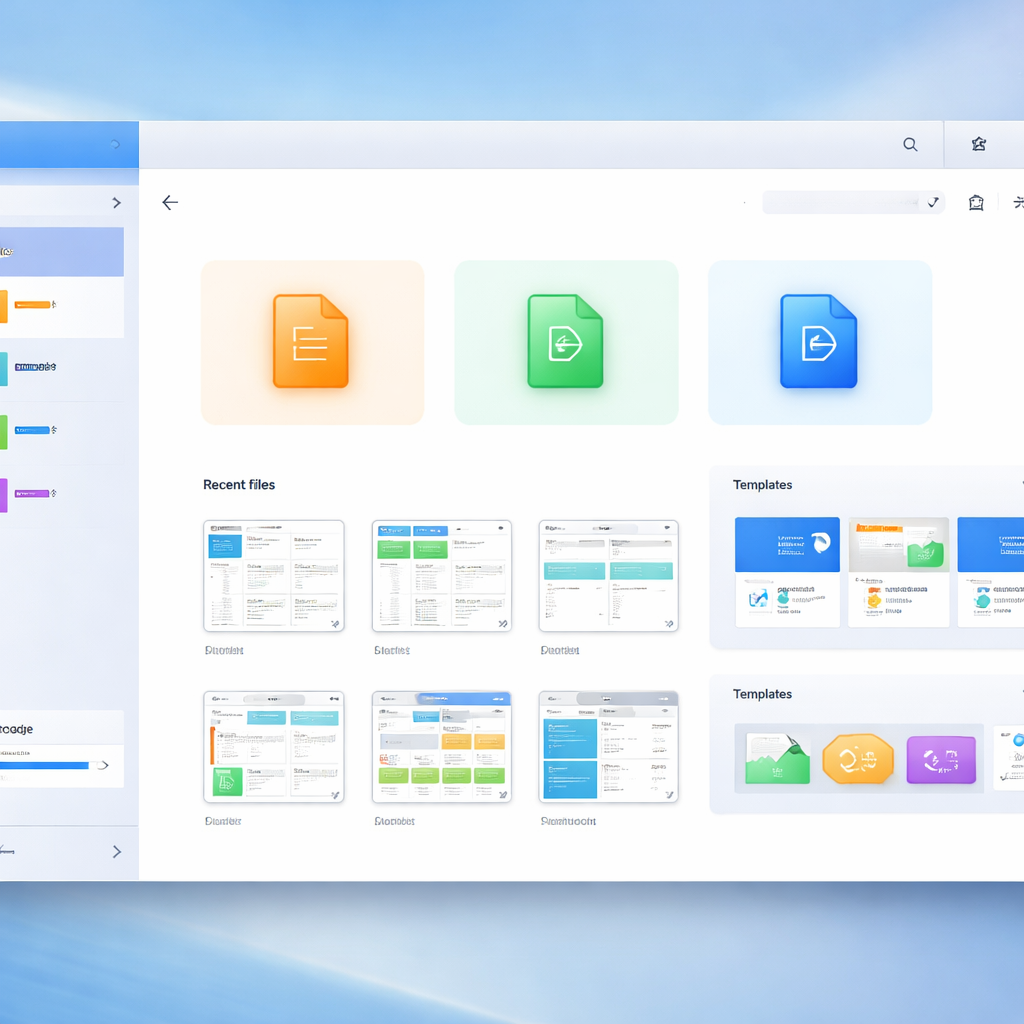
跨设备迁移数据是新手最容易翻车的环节。当您在新电脑登录账号,却发现“我的云文档”空空如也时,不要慌张。按照“wps 202612 周效率实践清单”的排查步骤:第一步,检查右下角托盘区的WPS云服务图标是否显示红点或离线状态;第二步,进入“设置-文档漫游”,确认是否开启了“自动漫游”开关。如果开关已开但仍未同步,通常是因为本地缓存文件(位于%appdata%\kingsoft\office6\data)损坏。此时只需退出WPS进程,清理该目录下的缓存数据,重新登录账号即可强制触发云端拉取,恢复所有历史文档。
解决了基础的安装与迁移,接下来是效率的实质性提升。本期“wps 202612 周效率实践清单”特别强调了对“快捷指令库”的利用。新手往往习惯于在层层嵌套的菜单栏中寻找功能,这极大地消耗了注意力。尝试按下 Ctrl + Enter(或在搜索框直接输入),唤出全局命令面板。无论是“插入带圈字符”、“批量删除空行”还是“一键提取图片文字”,只需输入拼音首字母即可瞬间调用。将高频操作从鼠标点击转化为键盘输入,是新手向效率达人蜕变的关键一步。
可以。您只需在旧电脑找到 C:\Users\用户名\AppData\Roaming\Kingsoft\Office6\dicts 文件夹,将其完整复制到新电脑的同等路径下,重启WPS即可继承所有自定义词典和拼写检查规则,无需重新逐个添加。
这通常触发了后台的静默组件升级。建议进入WPS配置工具(在开始菜单搜索“WPS Office 工具”),选择“高级-其他选项”,关闭“订阅WPS热点”和“接收推送通知”。这样可以最大限度保持桌面整洁,避免非必要组件的打扰。
面对超大文件,实时云同步会占用大量上行带宽并阻塞主线程。建议在编辑此类巨型文档时,临时点击右上角云图标切换为“暂停同步”,待全部编辑完成并手动保存到本地后,再恢复同步,即可彻底解决保存卡顿现象。
掌握这些实操细节,您的办公体验将迎来质的飞跃。立即前往WPS官方网站下载最新版本,应用这份“wps 202612 周效率实践清单”,开启您的无缝、高效数字办公之旅!
相关阅读:wps 202612 周效率实践清单使用技巧,办公效率翻倍指南:wps 更新 场景对比评测 2026 及新手配置全解析
