WPS PPT背景图片设置全攻略:从选图到适配一次搞定

制作演示文稿时,一张合适的背景图片能让整个PPT的视觉层次拉满。但不少新手在WPS中设置PPT背景图片时,常遇到图片拉伸变形、切换母版后背景丢失、或者不知道去哪找高质量素材等问题。本文从实际操作出发,覆盖背景图片的插入方式、适配技巧、批量应用以及常见报错排查,帮你用最短时间把背景调到位。
打开WPS演示准备做PPT,第一步往往就是换背景图片。看似简单的操作,实际踩坑率不低——图片模糊、比例失调、只改了一页其余页没变……这篇文章用具体步骤和真实场景帮你逐个击破。
两条路径插入背景图片,选对入口少走弯路
WPS演示(2024春季更新版本 v12.1.0.16929 及以上)中设置PPT背景图片主要有两条路径。第一条:右键点击幻灯片空白区域,选择「背景」→「填充」→「图片或纹理填充」→「本地文件」,选中图片后即可填充到当前页。第二条:通过顶部菜单栏「设计」→「背景」进入同一面板。两条路径最终指向相同设置面板,但右键方式更快,适合只改单页的场景。需要注意的是,如果你直接把图片拖进幻灯片,它会作为浮动元素而非背景层插入,后续编辑文字时容易误选图片,这是新手最常犯的操作失误。建议始终通过背景填充面板来设置,确保图片锁定在底层。
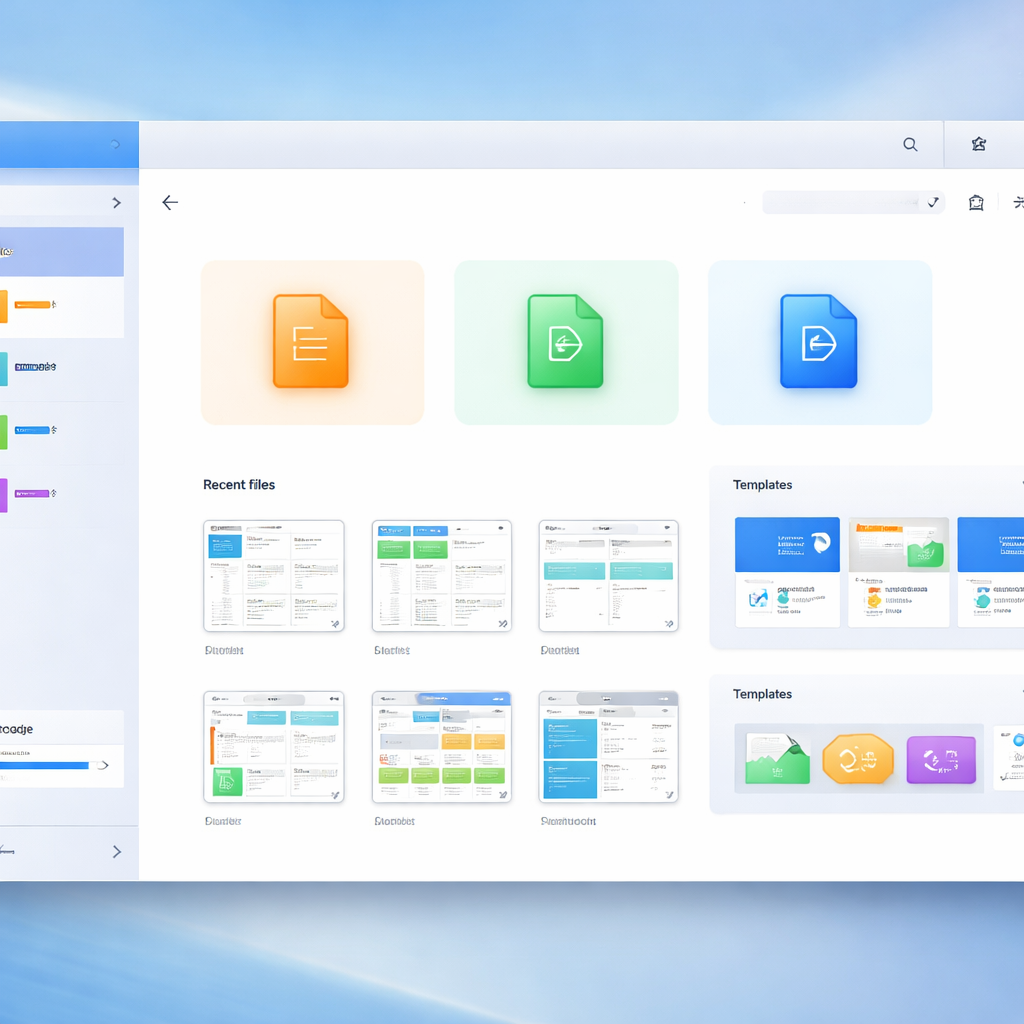
图片拉伸变形怎么办:分辨率与比例适配实操
WPS演示默认幻灯片比例为16:9(33.87cm × 19.05cm),如果你选的背景图片是4:3甚至1:1的比例,填充后必然出现拉伸或留白。解决方法很直接:在插入前先用图片工具把素材裁剪为1920×1080像素(对应16:9)。如果手头没有图片编辑工具,可以在背景填充面板中勾选「将图片平铺为纹理」,然后手动调整偏移量X和Y的数值,让画面主体居中。一个真实场景:某用户用手机拍摄的竖版照片(9:16)做背景,填充后人物面部被严重压扁。处理方式是先在WPS图片工具中将照片旋转并裁剪为横版,再重新填充,变形问题立刻消失。记住一个原则——素材比例尽量在插入前就与幻灯片一致,事后调整成本更高。

用母版批量应用背景,避免逐页重复操作
如果你的PPT有30页以上,逐页设置背景图片效率极低。正确做法是进入母版视图:「视图」→「幻灯片母版」,在最顶层的母版幻灯片上设置背景图片,关闭母版视图后所有页面会自动继承该背景。但这里有个常见坑:部分用户在母版中设置了背景,回到普通视图后发现某几页没有生效。排查路径是——选中未生效的幻灯片,右键「背景」,检查是否勾选了「隐藏背景图形」。这个复选框一旦被勾选,该页会屏蔽母版背景。取消勾选即可恢复。另外,如果你希望封面页和内容页使用不同背景,可以在母版视图中对不同版式分别设置背景图片,这样既统一又灵活。

从旧版本迁移或更新后背景丢失的处理
从WPS 2019迁移到WPS 2024版本后,部分用户反馈打开旧文件时背景图片显示为空白。这通常与文件格式有关:旧文件若保存为.dps格式,在新版本中偶尔出现背景渲染异常。解决步骤:先用「文件」→「另存为」将文件转为.pptx格式,关闭后重新打开,背景大概率恢复正常。如果仍然异常,进入背景面板检查填充方式是否被重置为「无填充」,手动重新选择图片即可。还有一种情况是云端同步导致的:WPS云文档在同步过程中如果网络中断,嵌入的背景图片资源可能未完整上传,表现为其他设备打开时背景空白。此时回到原始设备,确保文件完整上传后再同步即可解决。
常见问题
WPS PPT背景图片设置后导出PDF,背景清晰度明显下降怎么处理?
导出PDF时进入「文件」→「输出为PDF」,在弹出的设置面板中将输出质量选为「高质量打印」而非默认的「标准」。同时确保原始背景图片分辨率不低于1920×1080,低分辨率素材在任何导出设置下都会模糊。
能不能给单页PPT设置渐变透明的背景图片,让文字更容易阅读?
可以。设置背景图片后,在同一填充面板中找到「透明度」滑块,将数值调到30%~50%之间,背景图片会变半透明,文字对比度随之提升。如果需要更精细的效果,可以在背景图片上方插入一个与幻灯片等大的矩形,填充白色并设置60%透明度,作为蒙层使用。
WPS稻壳模板里的背景图片可以单独提取保存到本地吗?
可以。将使用了稻壳模板的PPT文件后缀名从.pptx改为.zip,解压后进入ppt/media文件夹,里面存放的就是该文件所有嵌入的图片资源,包括背景图。找到对应图片后复制到本地即可复用。注意部分模板素材有版权限制,商用前需确认授权范围。
总结
想要更多高质量PPT背景图片素材?前往WPS官网模板中心,搜索「背景图片」即可浏览海量免费资源,下载后一键应用到你的演示文稿中。