WPS免费模板下载:3分钟搞定职场文档难题

还在为做简历、写报告、排周报发愁?WPS免费模板下载功能覆盖了数万套专业模板,涵盖简历、PPT演示、财务报表、合同协议等常用场景,新手也能快速上手。本文从实际使用痛点出发,带你了解如何高效找到并使用WPS免费模板,解决模板加载失败等常见问题,并给出两个真实办公场景的操作步骤。无论你是刚接触WPS的新用户,还是想提升文档效率的职场人,都能在这篇文章中找到实用方法。
一份周报引发的效率焦虑
周一早上九点,领导要一份带数据图表的周报,你打开空白文档,光是调格式就花了四十分钟——字号、行距、表格配色,每一项都在消耗本该用来思考内容的精力。这个场景太常见了。

问题的根源不是你不会用办公软件,而是每次都在"从零造轮子"。WPS免费模板下载功能就是为了解决这个问题而存在的。截至2025年底,WPS稻壳模板库已收录超过10万套模板资源,其中免费模板占比相当可观,覆盖文档、表格、演示三大类型。与其花时间手动排版,不如直接站在专业设计师的肩膀上。
打开WPS后,点击首页的「模板」入口,或者新建文档时选择「从模板创建」,就能进入模板库。顶部搜索栏支持关键词检索,比如输入"周报""项目汇报""财务月报",结果会按免费和付费分类展示。筛选条件选择「免费」,点击心仪的模板,一键就能应用到当前文档。整个过程不超过一分钟。
两个真实场景:从找模板到交付成果
场景一:应届生用免费简历模板拿到面试机会。

具体操作步骤:打开WPS → 点击「模板」→ 搜索"简历" → 筛选「免费」→ 选择一个简洁风格的单页简历模板 → 点击「立即使用」→ 替换姓名、教育经历、实习经历等占位文字 → 导出为PDF。重点提醒:导出前用「文件 → 输出为PDF」而不是直接打印,这样能保证在不同设备上排版不错位。简历模板中的配色和字体已经过设计优化,不建议大幅修改,保持专业感比个性化更重要。
场景二:小团队负责人用免费甘特图模板管理项目进度。
在WPS表格中搜索"甘特图"或"项目进度",免费模板通常会提供预设好公式的时间轴表格。下载后,你只需要修改任务名称、起止日期,图表会自动更新。如果团队有5-10个并行任务,这类模板能省去手动画条形图的麻烦。操作要点:日期列的单元格格式必须设为「日期」类型,否则甘特图的条形色块不会正确渲染。
模板加载失败?两步排查搞定
用WPS免费模板下载功能时,偶尔会遇到模板加载不出来或者点击后无响应的情况。别急着重装软件,先按这两步排查:
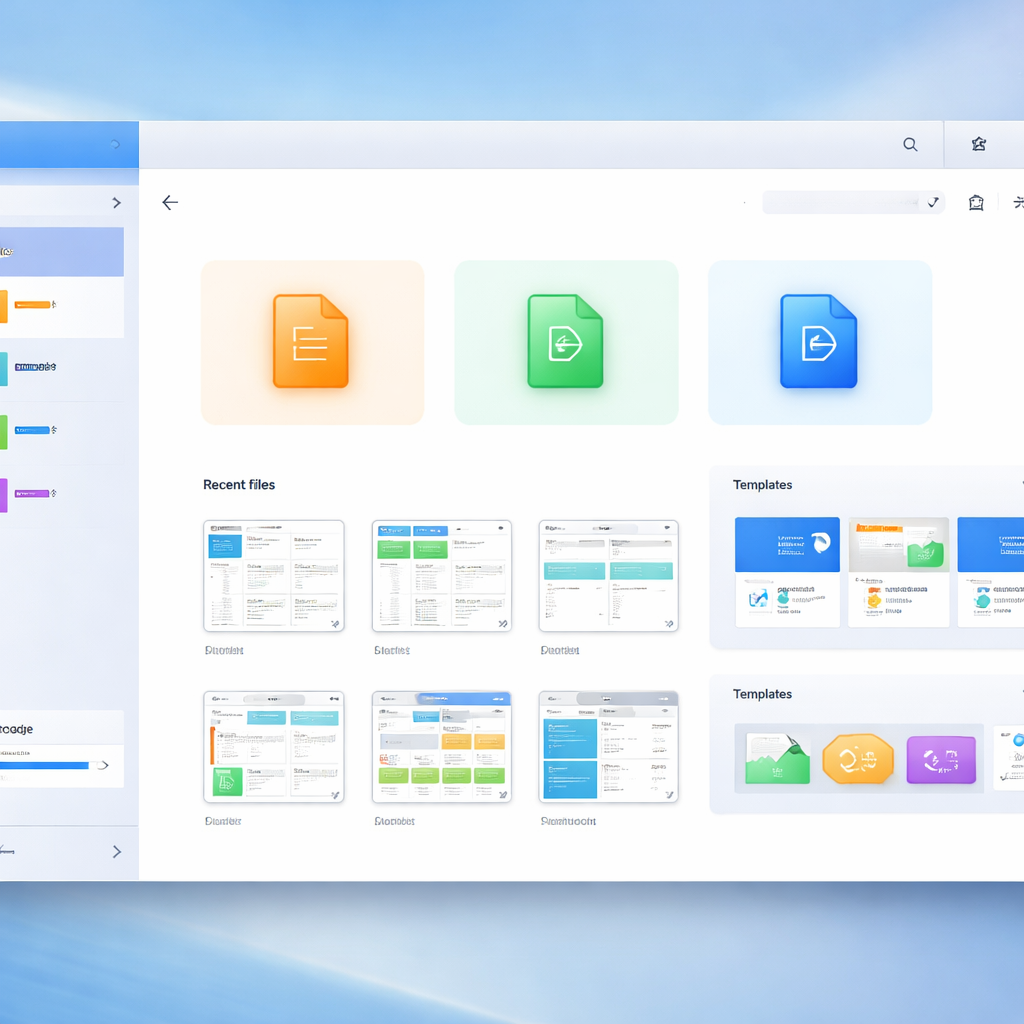
第一步:检查网络和登录状态。WPS模板库是云端资源,需要联网加载。确认网络正常后,检查右上角是否已登录WPS账号——未登录状态下,部分免费模板的下载按钮会置灰。
第二步:检查WPS版本。如果你使用的是WPS 2019或更早版本,模板库的兼容性可能存在问题。建议升级到WPS Office 2024(当前最新正式版为v16.x系列),新版本对模板渲染引擎做了优化,加载速度和兼容性都有明显提升。升级路径:打开WPS → 点击右上角「设置」齿轮图标 → 「检查更新」→ 按提示完成升级。
如果以上两步都没问题但仍然无法加载,可以尝试清除WPS本地缓存:进入系统的 `~/Library/Application Support/Kingsoft/wps/` 目录(macOS),删除 `cache` 文件夹后重启应用。
常见问题速查
Q:WPS免费模板下载后可以商用吗? A:大部分免费模板仅限个人使用。如果用于公司对外宣传材料,建议确认模板详情页的授权说明,或选择标注"可商用"的模板。
Q:下载的模板能离线使用吗? A:可以。模板一旦应用到文档并保存到本地,后续编辑不需要联网。但如果想浏览和下载新模板,需要保持网络连接。
Q:手机端WPS能用免费模板吗? A:能。WPS移动版(iOS/Android)同样支持模板库,操作路径类似:新建文档时选择模板入口即可。移动端的模板会自动适配手机屏幕宽度。
总结
与其每次都从空白页开始,不如让WPS免费模板下载成为你的效率快捷键。从简历到周报,从甘特图到合同,模板库里大概率已经有人帮你做好了80%的工作。现在就打开WPS,搜索你需要的模板类型,把省下来的时间花在真正重要的事情上。如果还没有安装最新版WPS,前往WPS官网下载页面获取最新安装包,免费模板库触手可及。