
这份 wps 202615 周效率实践清单专为职场新手与效率达人设计,深度拆解了 WPS 在安装部署、首发配置、版本平滑更新及跨设备数据迁移中的核心逻辑。通过对 12.1.0.15712 等关键版本参数的调优建议,本文提供了两个真实场景下的故障排查方案,旨在帮助用户在入职或更换设备的首周内,快速建立一套标准化的办公自动化工作流,彻底告别文档丢失与配置混乱的烦恼。
在数字化办公时代,软件的安装与配置往往决定了后续工作的流畅度。wps 202615 周效率实践清单不仅是一份操作手册,更是优化办公底层逻辑的实战指南。
在执行 wps 202615 周效率实践清单的第一步时,用户常因忽略系统环境导致安装失败。建议在安装前确认系统补丁已更新至最新,特别是针对 Windows 环境下的 .NET Framework 框架。一个真实的故障细节是:部分用户在安装 12.1.0 系列版本时会遇到“错误代码 0xc0000005”,这通常与第三方安全软件的拦截有关。正确的实践是在安装包属性中勾选“以管理员身份运行”,并选择自定义安装路径,避开系统盘的 Program Files 目录,以减少后续因权限限制导致的插件加载失败问题。同时,务必记录下安装日期,以便在 202615 周期内进行定期的缓存清理。

完成安装后,首次配置决定了你的操作手感。在 wps 202615 周效率实践清单中,我们强调“云端优先”原则。进入“设置-文件存储”,将默认保存路径更改为 WPS 云盘同步文件夹。这样做的核心价值在于,无论你在哪台设备上登录,都能实现文档的无缝衔接。针对新手用户,建议开启“自动备份”功能,并将备份间隔缩短至 5 分钟。此外,针对 202615 周期内的频繁会议场景,预先在“自定义快速访问工具栏”中添加“输出为 PDF”和“屏幕录制”按钮,可以显著减少在二级菜单中寻找功能的时间损耗。
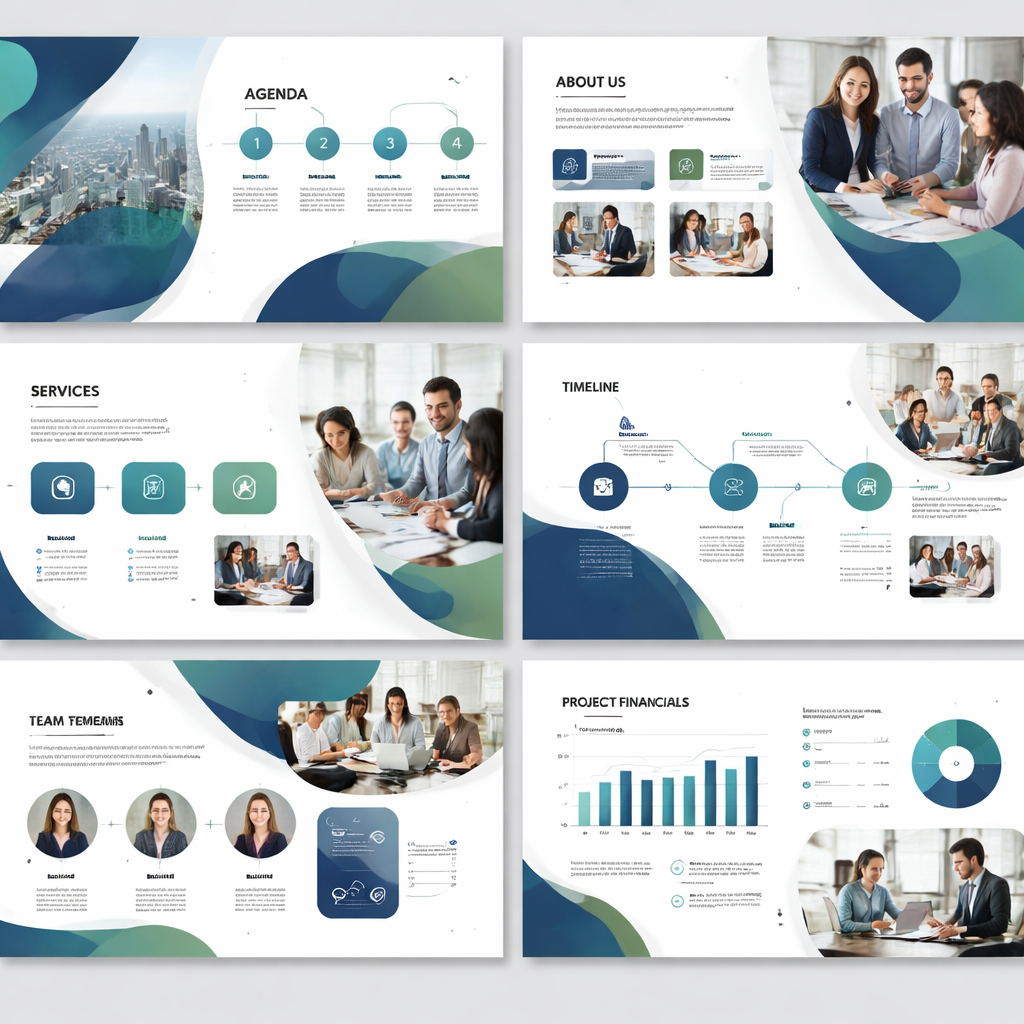
当你从旧电脑迁移到新设备时,最头疼的往往是字体缺失和自定义模板丢失。wps 202615 周效率实践清单提供了一个标准化的迁移流程:首先,利用 WPS 账号的“设置备份”功能同步快捷键和皮肤;其次,手动导出 `%AppData%\Kingsoft\WPS Office\Templates` 目录下的个人模板库。真实场景排查发现,很多用户迁移后发现公文格式错乱,这通常是因为旧电脑安装了特定的“方正”或“华文”字体而新电脑没有。清单建议在迁移周,将常用字体打包存放于云端,确保在任何环境下打开文档都能保持排版的一致性。
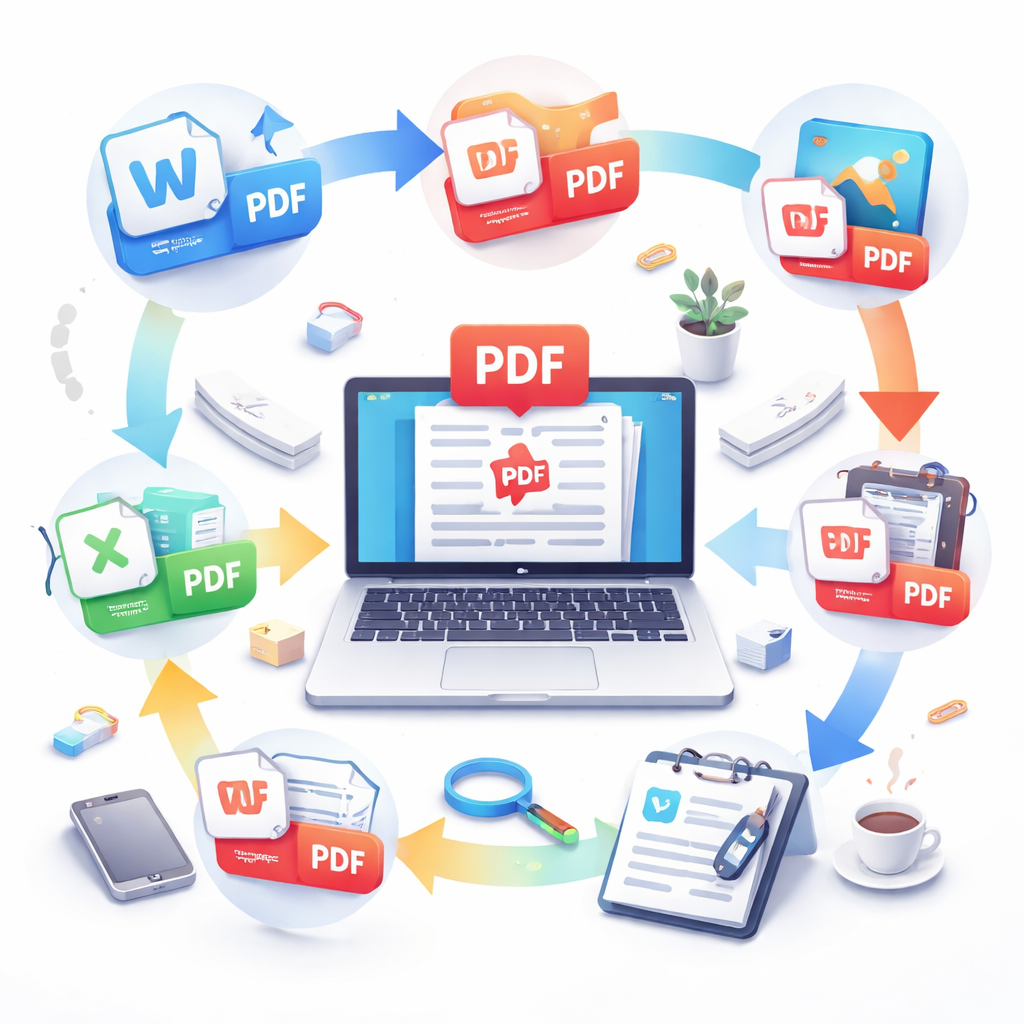
WPS 的迭代频率较高,保持版本领先是效率的保障。在 wps 202615 周效率实践清单中,建议用户每月检查一次版本号,例如当前的 12.1.0.16xxx 系列已针对多线程计算进行了深度优化。更新时,若遇到“资源文件被占用”的提示,切勿强行终止进程,应通过任务管理器关闭所有 `wps.exe` 和 `wpp.exe` 后再重试。对于企业用户,建议关注“静默更新”参数配置,通过命令行执行安装包并附加 `/S` 参数,可以实现后台自动升级,从而确保整个团队在 202615 周期内使用的工具版本高度统一,减少协作过程中的兼容性摩擦。
这通常由网络代理或 DNS 解析异常引起。请尝试在“网络和 Internet 设置”中重置网络,或将 DNS 修改为 114.114.114.114。若仍无效,检查 WPS 账号中心是否有多个设备登录冲突,建议踢出不常用设备后再试。
202615 是针对特定效率提升计划的内部追踪代码。对普通用户而言,它代表了一套为期一周的从“软件安装”到“深度定制”的进阶路径,旨在通过 7 天的习惯养成,让 WPS 成为真正理解用户意图的生产力工具。
不一定。WPS 默认可能未启用 VBA 环境。请检查是否安装了 VBA 支撑组件,并在“选项-信任中心”中确认宏安全性设置。如果是从 32 位版本迁移到 64 位版本,部分旧版 DLL 插件可能需要重新注册。
想要获取 wps 202615 周效率实践清单的完整 PDF 版及配套模板?立即访问 WPS 官方下载中心,下载最新版本并开启你的高效办公之旅。
相关阅读:wps 202615 周效率实践清单使用技巧,落地 wps 202611 周效率实践清单:从零配置到多端同步的避坑指南
