
刚刚下载WPS却不知道如何快速上手?这份专为新手打造的wps 202611 周效率实践清单将带你避开初次安装与配置的常见误区。从下载官方纯净版到完成云端账号同步,我们为你梳理了最直接的操作路径。无论你是跨设备迁移文件,还是首次设置自动保存参数,都能在此找到精准指引,告别繁琐摸索,三分钟搭建属于你的高效办公环境。
拿到新电脑或重装系统后,办公软件的部署往往决定了后续的工作节奏。很多新手在初次接触WPS时,容易忽略基础设置,导致后期遇到文件丢失或格式错乱。本期“wps 202611 周效率实践清单”直接切入安装、配置与迁移的核心环节,用最直白的操作步骤,帮你一次性把WPS调教到最佳状态。
很多新手在第三方下载站获取安装包时,常被植入多余插件。正确的做法是直接访问WPS官方网站获取最新安装程序。在本次wps 202611 周效率实践清单中,我们强烈建议安装完成后,点击右上角“设置”-“关于WPS”,确认内部版本号是否为 12.8.0.202611 或更高。若版本低于此数值,部分云文档秒传功能将无法启用。安装时务必勾选“自定义安装”,取消默认勾选的无关关联项,将安装路径修改为D盘,以保证C盘运行空间。

新手最怕遇到电脑突然断电导致文档白写。打开WPS后,第一步并非直接码字,而是按下 Ctrl+Alt+S 调出备份设置。在“常规与保存”面板中,将“定时备份”的时间间隔从默认的10分钟修改为3分钟。排查细节:如果你发现开启了定时备份,但在崩溃后仍找不到文件,请检查“备份中心”的本地存储路径(通常在 C:\Users\用户名\AppData\Roaming\kingsoft\office6\backup)。若该文件夹权限被安全软件锁定,WPS将无法写入备份。请在杀毒软件的白名单中放行此路径,确保万无一失。
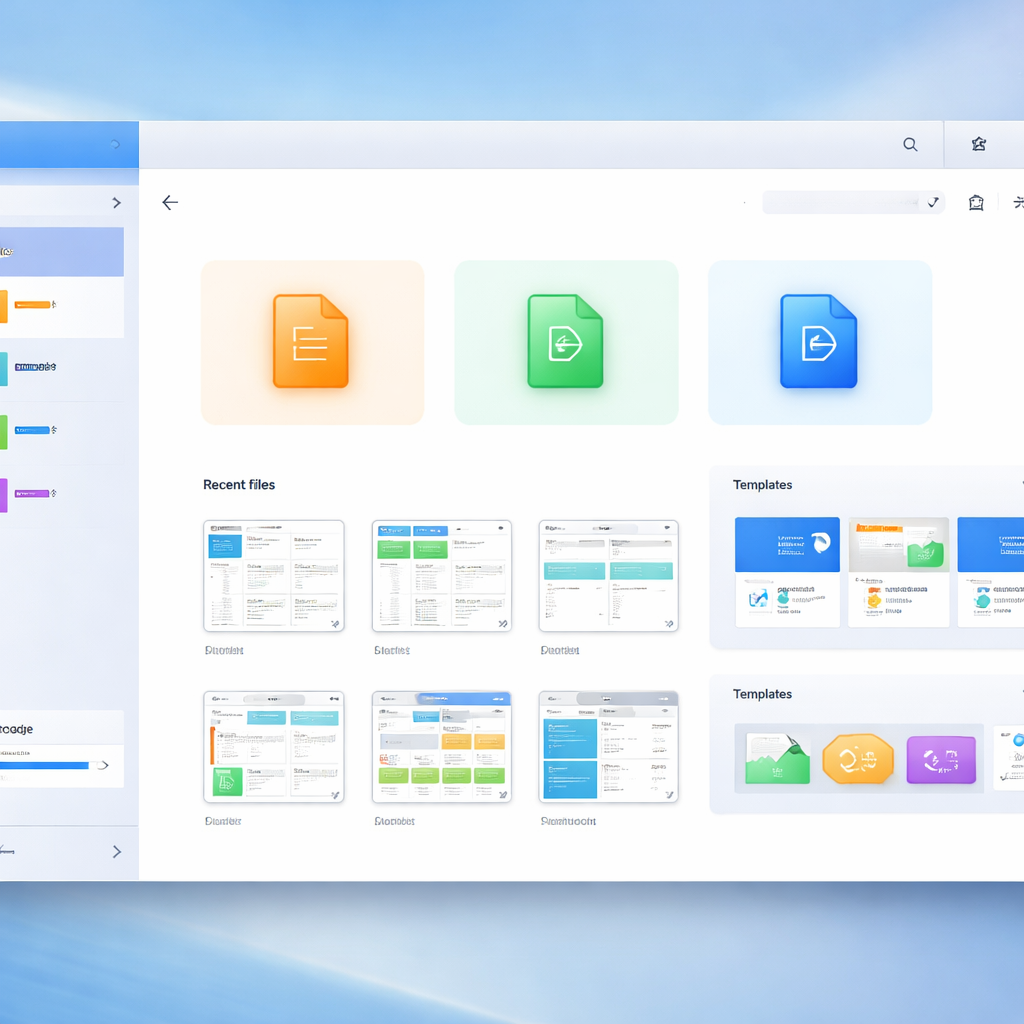
登录WPS账号后,开启“文档云同步”是实现多设备无缝办公的关键。但在更新到新版本后,部分用户会遇到右下角云朵图标一直转圈、显示“同步中”却无进度的情况。此时不要盲目卸载重装。根据wps 202611 周效率实践清单的排查经验,这通常是本地缓存与云端校验冲突所致。请依次点击“设置”-“配置和修复工具”-“高级”-“清理缓存”,勾选“清理云文档本地缓存”后重启软件。再次打开时,WPS会重新向服务器发起握手请求,通常只需5秒即可恢复正常的列表同步。
当你从旧电脑迁移到新电脑时,只拷贝文档是不够的,排版错乱往往是因为缺失了自定义字体和个人词典。在旧设备上,除了将所有重要文档拖入“我的云文档”外,还需手动打包 C:\Windows\Fonts 目录下你自行安装的特殊字体。在新电脑安装WPS并登录同一账号后,云文档会自动拉取,但你必须先将备份的字体文件右键选择“为所有用户安装”。这样在打开包含复杂排版的历史PPT或Word时,才能保证版式100%还原,避免出现文字溢出文本框的尴尬局面。
这是因为安装时未勾选PDF格式关联。请在WPS首页点击右上角齿轮图标进入“设置”,找到“文件格式关联”,勾选“将WPS作为默认的PDF阅读器”并应用。若系统弹窗拦截,请在Windows的“默认应用”设置中手动指定WPS。
WPS在运行过程中会产生临时缓存。你可以通过快捷键 Win+R 输入 %temp% 找到系统临时文件夹,删除其中以 wps 或 kingsoft 开头的无用文件。此外,在WPS的“配置和修复工具”中,定期执行深度清理也能有效释放系统盘空间。
不会直接覆盖。WPS具备版本冲突检测机制。当你重新联网时,系统若发现云端已有新版本,会提示“产生冲突版本”。你可以通过“历史版本”功能,对比离线修改的内容与云端最新内容,手动选择合并或另存为独立文件。
准备好体验行云流水的办公节奏了吗?立即前往WPS官方网站下载最新纯净版,结合这份“wps 202611 周效率实践清单”,开启你的高效创作之旅吧!
相关阅读:wps 202611 周效率实践清单使用技巧,wps 202612 周效率实践清单:新手必看的安装与配置深度指南
