
想要在短时间内掌握WPS的核心功能?这份WPS 202611 周效率实践清单为您提供从安装到首次配置的完整路径。无论您是初次接触WPS的新手,还是希望提升办公效率的用户,本文都将通过真实场景和具体参数,帮助您快速完成软件的部署与个性化设置,轻松开启高效办公之旅。
面对繁杂的办公软件,如何快速找到最适合自己的工作流?WPS 202611 周效率实践清单正是为此而生。我们将跳过冗长的理论,直接从实际操作入手,带您一步步完成WPS的安装、配置及常见问题排查。
在开始使用WPS之前,确保您下载的是官方最新版本至关重要。对于WPS 202611版本,建议系统环境至少为Windows 10 21H2或macOS 12以上,以保证所有新特性的流畅运行。下载时,请务必认准官方下载通道,避免第三方捆绑软件。安装过程中,您可以选择“自定义安装”,将软件安装在非系统盘(如D盘),以节省C盘空间。同时,勾选“关联常用文档格式”,这样在双击Word、Excel或PPT文件时,系统会自动调用WPS打开,省去手动选择的麻烦。
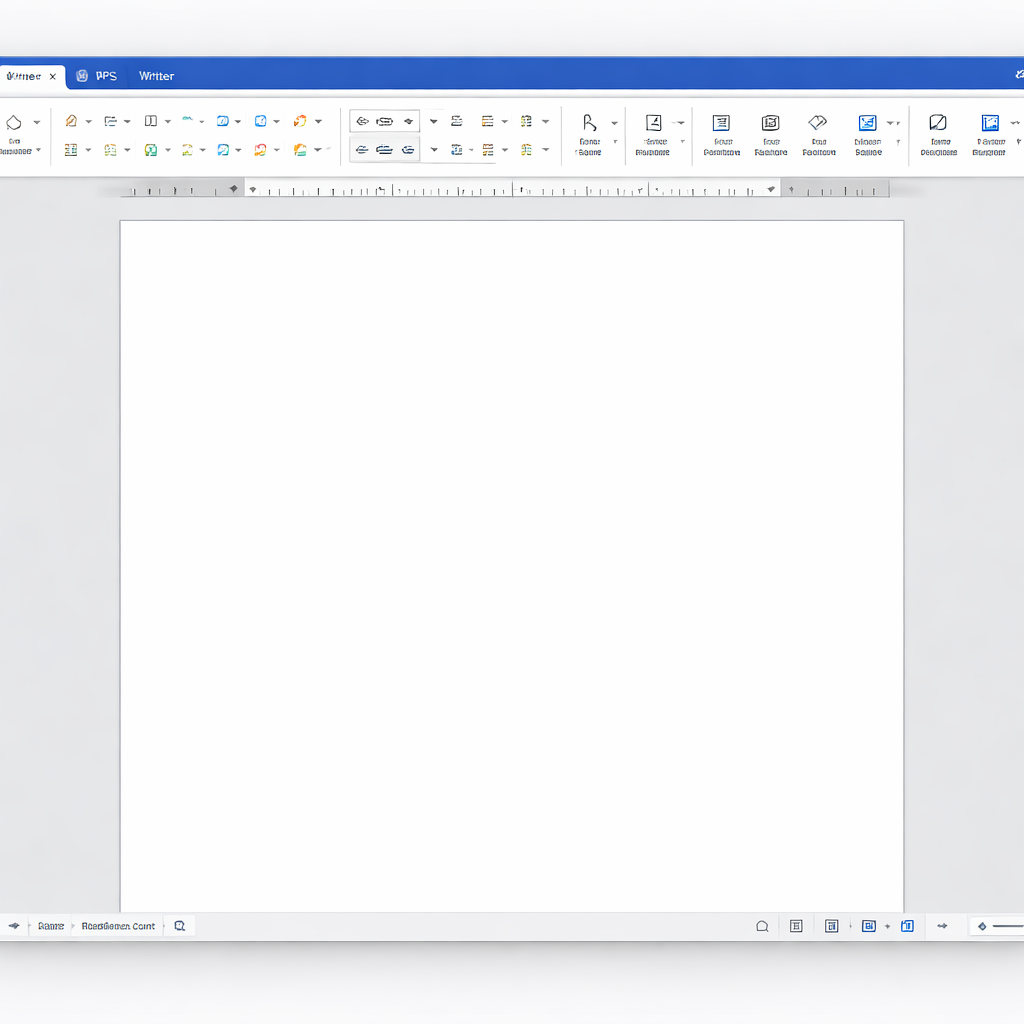
首次启动WPS 202611,系统会引导您进行基础设置。此时,建议立即登录您的WPS账号,开启云同步功能。这不仅能让您的文档在多设备间无缝切换,还能有效防止数据丢失。进入“设置-备份中心”,将“自动备份间隔”调整为5分钟,这是一个在性能与安全之间取得平衡的理想参数。此外,如果您习惯深色模式,可以在“外观设置”中一键切换,这对于长时间面对屏幕的用户来说,能有效缓解视觉疲劳。

很多新手在从其他办公软件迁移到WPS时,最担心的是格式错乱。WPS 202611在兼容性上做了深度优化。如果您有大量的旧版.doc或.xls文件,可以通过WPS的“批量转换”工具一次性升级为最新的.docx或.xlsx格式。在实际操作中,如果发现某个包含复杂宏的Excel文件打开后提示“宏被禁用”,请进入“开发工具-宏安全性”,将安全级别调整为“中”,并在打开文件时手动启用宏。这是排查兼容性问题时最常见的场景之一。
保持软件更新是获取新功能和修复已知漏洞的关键。WPS 202611默认开启了静默更新功能,会在后台自动下载并安装补丁。但如果您在某次更新后发现特定插件(如某款第三方PDF转换器)无法正常工作,可以通过“配置工具-高级-更新设置”关闭自动更新。同时,WPS安装目录下通常会保留上一个稳定版本的备份文件(如11.1.0.xxxxx_bak),在紧急情况下,您可以运行该备份文件进行版本回退,确保工作不受影响。
这通常是因为系统临时文件夹(Temp)被占满或权限受限。请按Win+R输入%temp%清理临时文件,或者在安装界面选择自定义安装,将路径更改为其他可用空间更大的分区。
云同步默认只同步文档内容,不同步本地安装的特殊字体。您可以在原电脑上将文档另存为时,勾选“将字体嵌入文件”(在“选项-保存”中设置),这样无论在哪台设备打开,排版都不会变。
请打开WPS,点击右上角的齿轮图标进入“配置工具”,选择“高级-兼容设置”,勾选“WPS Office 兼容第三方系统和软件”,然后点击“修复注册表”即可恢复右键菜单。
准备好提升您的办公效率了吗?立即前往WPS官方网站下载最新版本,体验WPS 202611 周效率实践清单带来的改变!
相关阅读:wps 202611 周效率实践清单,wps 202611 周效率实践清单使用技巧,从下载到跨端迁移:wps 202612 周效率实践清单落地指南
