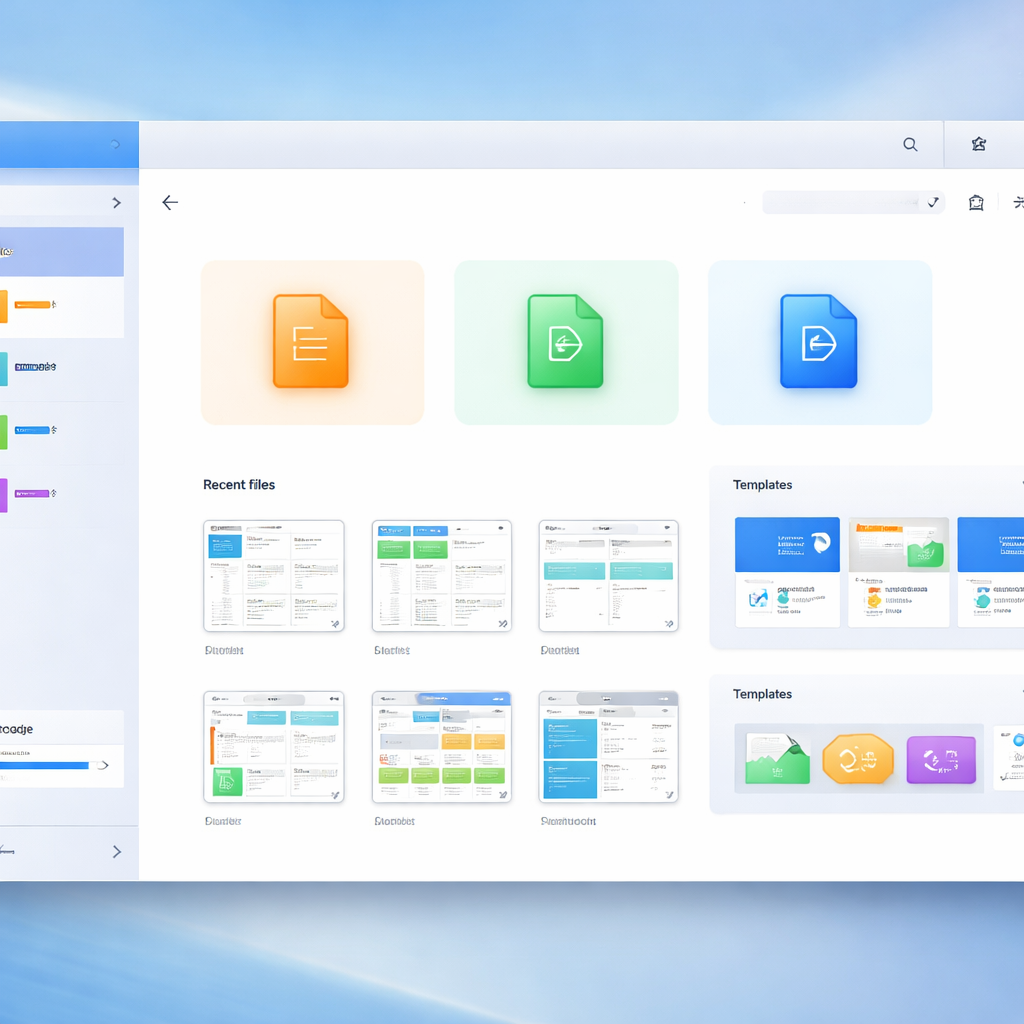
想要了解关于WPS的正确打开方式?很多新手在初次接触WPS时,往往会遇到下载到盗版、安装捆绑软件或不知道如何开启云端备份等问题。本文专为刚接触WPS的用户打造,直接跳过繁琐的理论,带你从官方渠道获取纯净安装包,手把手完成首次环境配置、旧电脑数据无缝迁移以及日常版本更新排错。无论你是学生还是职场新人,都能在三分钟内搭建好最适合自己的办公环境,彻底告别文件丢失与软件卡顿。
很多朋友在搜索“关于WPS”时,真正需要的并不是长篇大论的产品发展史,而是一份能直接上手、避开各种坑的实操手册。下面我们将直奔主题,解决你从下载到首次使用的所有核心痛点。
搜索下载是新手最容易踩坑的第一步。千万不要在第三方软件下载站点击带有“高速下载”字样的诱导按钮,这往往会给你捆绑安装一堆流氓软件。正确的做法是直接访问WPS官方网站(wps.cn)。以目前主流的WPS Office 2023/2024版本(如Windows版12.1.0.15336及以上)为例,官方安装包大小通常在200MB到300MB之间。下载完成后,右键选择“以管理员身份运行”。在安装向导界面,务必点击右下角的“自定义设置”,取消勾选不需要的附加组件,并将安装路径从默认的C盘修改为D盘或E盘,这样可以有效避免后期C盘空间飘红导致系统卡顿。

安装完毕后的第一次启动,配置好云端环境至关重要。很多新手遇到过写了半天的文档因为电脑突然死机而全部丢失的惨剧。为了避免这种情况,请在打开WPS后,点击右上角的头像进行微信或手机号扫码登录。登录成功后,进入“全局设置”->“备份设置”,将“定时备份”的时间间隔修改为3分钟或5分钟,并勾选“开启云端备份”。这样一个真实的场景是:当你在高铁上用笔记本编辑方案,突然遇到电量耗尽关机,只要你重新找台电脑登录同一个WPS账号,打开“我的云文档”中的“最近访问”,就能精准找回关机前几分钟的修改进度,一字不差。
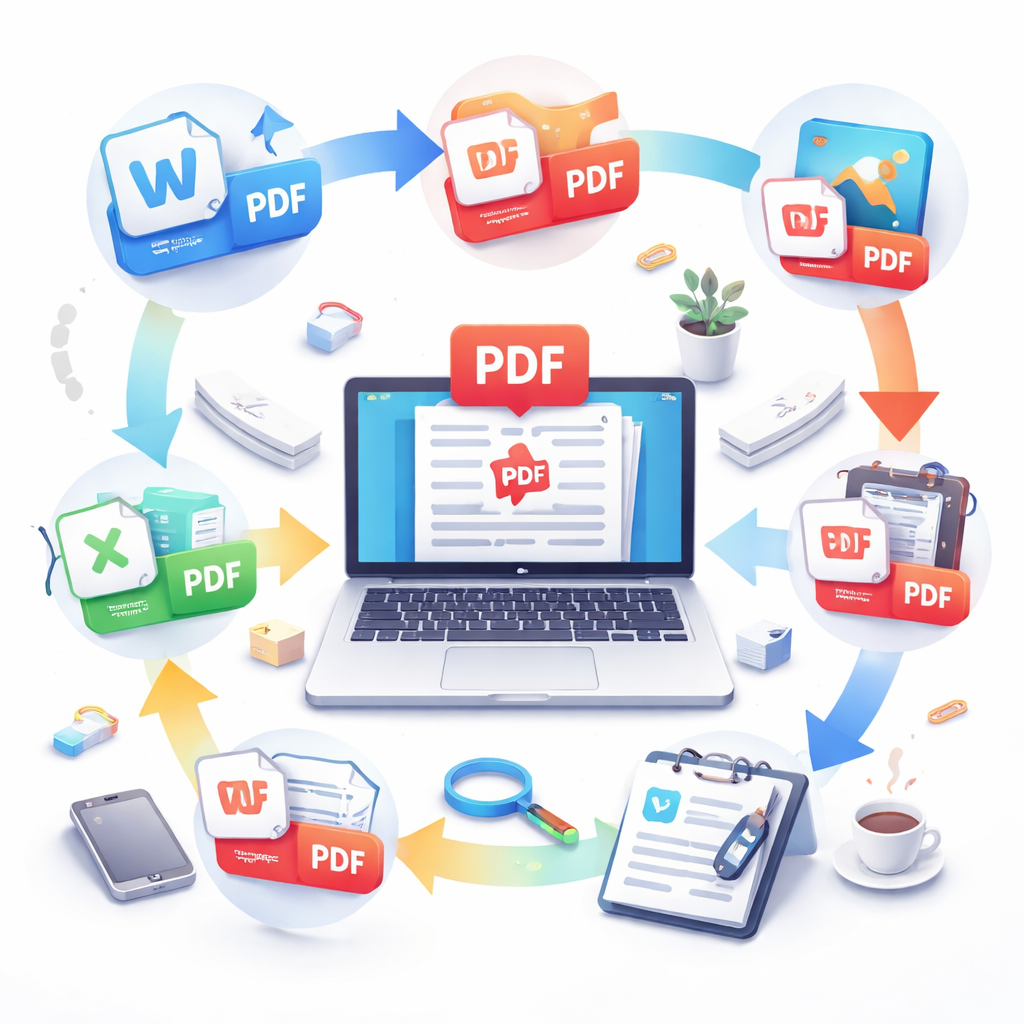
当你购买了新电脑,如何把旧电脑上的WPS使用习惯搬过来?这不仅仅是重新下载软件那么简单。很多用户在旧电脑上积累了大量自定义的PPT模板、特殊字体(如思源黑体、方正公文坊)以及自定义的快捷键。操作方法是:首先在旧电脑的WPS中开启“配置漫游”功能,这会将你的界面布局和快捷键同步到云端。对于本地字体,需要进入旧电脑的 C:\Windows\Fonts 文件夹,将后期安装的字体文件打包用U盘拷到新电脑并右键安装。至于下载过的本地模板,可以通过WPS首页的“模板”->“我的模板”,将其批量上传至个人云文档的专属文件夹中,新电脑登录账号后即可直接调用。

WPS官方会定期推送更新以修复漏洞和增加新功能,但新手在更新时常会遇到“更新进度条卡在99%”或“提示文件被占用”的报错。遇到这种排错场景,不要盲目重启电脑。首先,按下 Ctrl+Shift+Esc 调出任务管理器,在后台进程中寻找名为 wpscloudsvr.exe(WPS云文档服务)或 wpscenter.exe 的残留进程,右键点击“结束任务”。清理掉这些后台驻留程序后,再次点击更新通常就能顺利完成。如果依然失败,建议进入WPS安装目录下的 utility 文件夹,双击运行 config.exe,选择“高级”->“重置修复”,一键修复注册表和组件错误,这能解决绝大部分的更新异常问题。
除了开启账号的“配置漫游”同步基础设置外,如果你使用了自定义词库,需要手动找到旧电脑的 %appdata%\kingsoft\office6\dict 目录,将里面的自定义词典文件复制,并覆盖到新电脑的同名路径下。
这通常是因为网络波动导致安装包下载不完整,或者被电脑上的第三方杀毒软件误拦截。建议先关闭杀毒软件的实时防护,清理浏览器下载缓存后,重新从官方渠道下载完整包再尝试运行。
可以在WPS客户端左侧导航栏进入“云文档”,点击右上角的“空间管理”。重点清理“历史版本”和“回收站”——很多大型PPT每次修改都会生成一个几十兆的历史版本,手动删除早期无用版本能瞬间释放大量免费空间。
准备好开启高效办公之旅了吗?立即前往WPS官方网站(wps.cn)下载最新纯净版客户端,或者访问官方帮助中心获取更多进阶操作指南!
