针对 WPS 202613 版本深度定制的周效率实践清单,旨在解决新手在首次配置及跨端迁移中的核心痛点。本文拒绝空洞理论,直击安装配置、云端同步及版本更新中的真实技术细节。无论你是需要解决 202613 版本下的组件冲突,还是希望通过云文档实现无缝办公,这份清单都将为你提供可落地的操作路径,确保你的办公环境在首周即达到最优状态。
在数字化办公时代,软件版本更迭往往伴随着配置逻辑的变化。wps 202613 周效率实践清单不仅是一个任务表,更是针对该特定版本优化的系统级操作手册,帮助用户在安装初期就规避常见的兼容性陷阱。
在获取 wps 202613 安装包后,新手用户常犯的错误是直接覆盖旧版本。实践清单的第一步建议执行“纯净安装”。在安装向导中,务必勾选“保留用户配置”但清除“临时缓存文件”。针对 202613 版本,系统默认路径已优化为更符合 64 位架构的目录,建议手动检查 C:\Users\Administrator\AppData\Local\kingsoft 路径下的权限设置。若在安装过程中遇到 0x0000005 报错,通常是由于旧版残留的注册表项冲突,此时需调用官方自带的修复工具进行一键清理,确保底层环境的纯净度。
迁移是新手最头疼的环节。在 wps 202613 周效率实践清单中,我们引入了“云端热备份”策略。在旧版本卸载前,建议将本地常用文档拖入“WPS云盘”的特定同步文件夹。升级到 202613 后,只需登录同一账号,系统会自动触发增量同步。一个真实的细节是:部分用户反馈迁移后字体显示异常,这通常是因为 202613 版本强化了云字体校验。解决办法是进入“设置-常规与保存”,重新勾选“嵌入系统中已安装的字体”,这样可以确保在不同设备间切换时,排版保持 100% 的一致性。
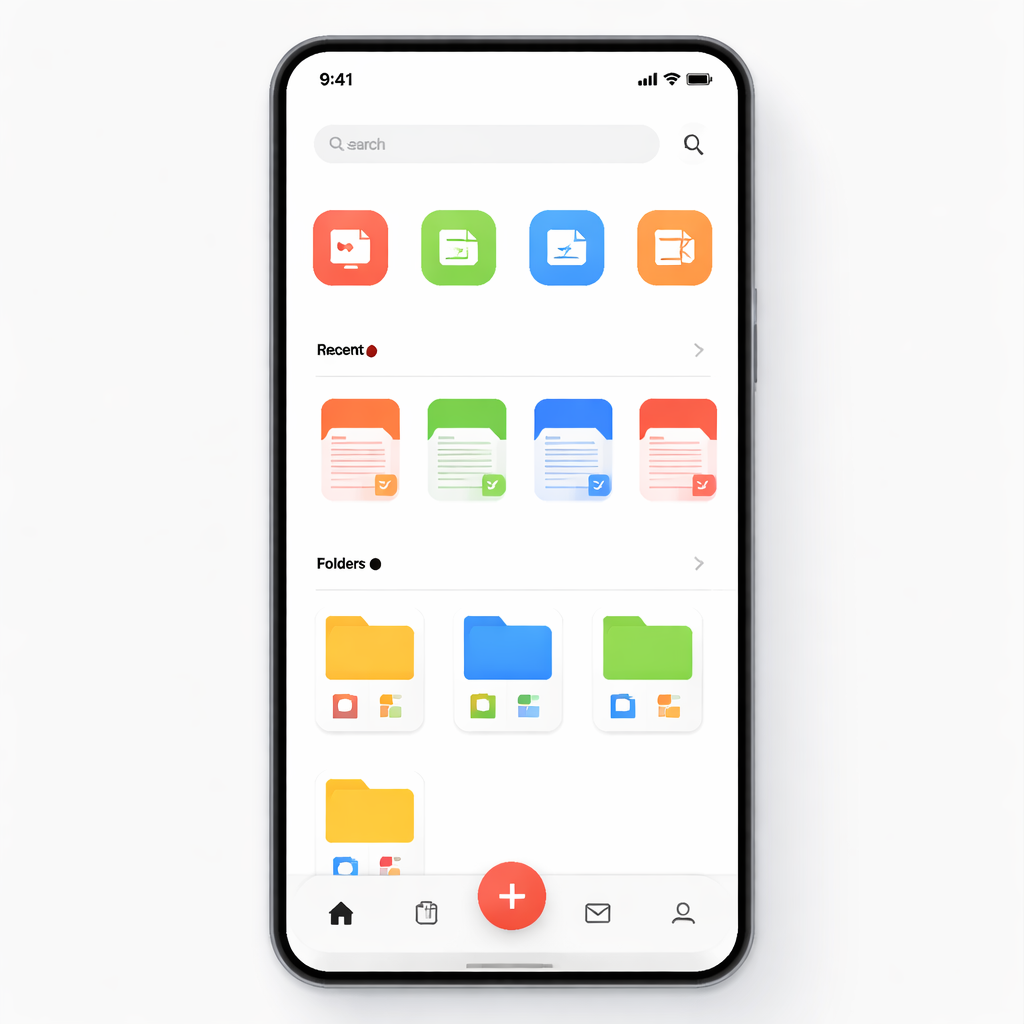
wps 202613 版本在侧边栏引入了全新的“效率中心”。实践清单建议新手在首周完成“快捷指令”的自定义。通过点击左下角的配置图标,将“PDF转文字”和“智能抠图”固定在常用工具栏。针对多端协同场景,202613 版本支持在移动端与 PC 端之间实现“剪贴板实时同步”。只需在 PC 端的“办公助手”中开启该功能,即可实现手机复制、电脑粘贴的无缝体验。这种配置能有效减少文件反复传输的时间损耗,是提升周效率的关键环节。

部分用户在更新至 202613 后,可能会发现表格组件启动稍慢。这通常与新版默认开启的“硬件加速”有关。在效率清单的维护环节,我们建议硬件配置较低的用户进入“选项-高级”,尝试关闭“启用硬件图形加速”。此外,202613 版本对宏插件的加载机制进行了调整,若发现第三方插件无法加载,请检查“信任中心”的安全级别是否被重置为“高”。将特定文件夹设为“受信任位置”,可以显著提升大型文档的开启速度,确保办公流程不卡顿。
这是由于 202613 版本增强了安全沙箱机制。请前往“开发工具”选项卡,进入“宏安全性”,将插件所在的安装目录添加至“受信任位置”,并确保已勾选“信任对 VBA 工程对象模型的访问”。
点击 WPS 主界面左侧的“新建”按钮,在搜索框输入“202613 效率清单”,系统会自动匹配官方预设的周计划模版,点击“使用”即可一键生成到云文档中。
这种情况通常发生在移动端版本过低时。请确保手机端 WPS 已更新至对应周期版本。若仍报错,可在 PC 端点击右上角头像,选择“同步设置-立即同步”,强制触发服务器端的版本快照更新。
立即前往 WPS 官方下载中心获取 202613 最新版本,开启您的周效率进阶之旅。
相关阅读:wps 202613 周效率实践清单使用技巧,落地 wps 202611 周效率实践清单:从零配置到高频场景避坑指南
